在Windows上启动DevStation容器镜像
容器镜像是轻量、可移植的软件打包单元,它将应用与完整依赖环境封装在一起,确保开发、测试与生产环境的一致性,彻底解决环境差异问题。得益于分层存储与共享机制>,它能实现秒级启动与快速复制,极大提升部署效率和弹性伸缩能力。镜像可在云、物理机等多平台运行,支持跨环境无缝迁移。版本化管理便于追踪变更和快速回滚,增强>系统可靠性。同时,容器共享宿主机内核,资源占用少,显著提升资源利用率与部署密度。这些优势使容器镜像成为云原生应用的核心载体,推动高效、稳定的软件交付与运维。本文将介绍如何在Windows上启动DevStation容器镜像。
1 宿主机环境准备
1.1 检查 Windows 版本
Docker Desktop 要求:
Windows 10(64 位)专业版 / 企业版(Build 19041 及以上)
Windows 11(64 位)专业版 / 企业版
家庭版需先开启 WSL2
检查方法:
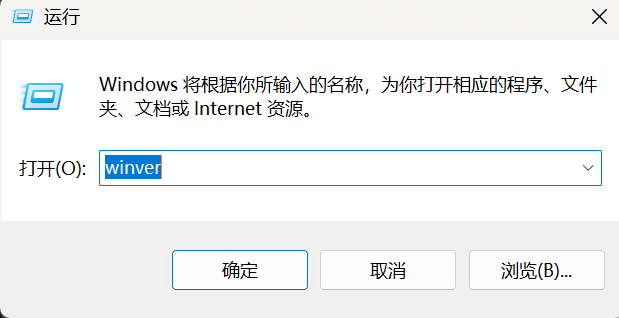
Win + R → 输入 winver → 回车
winver
1.2 开启WSL2
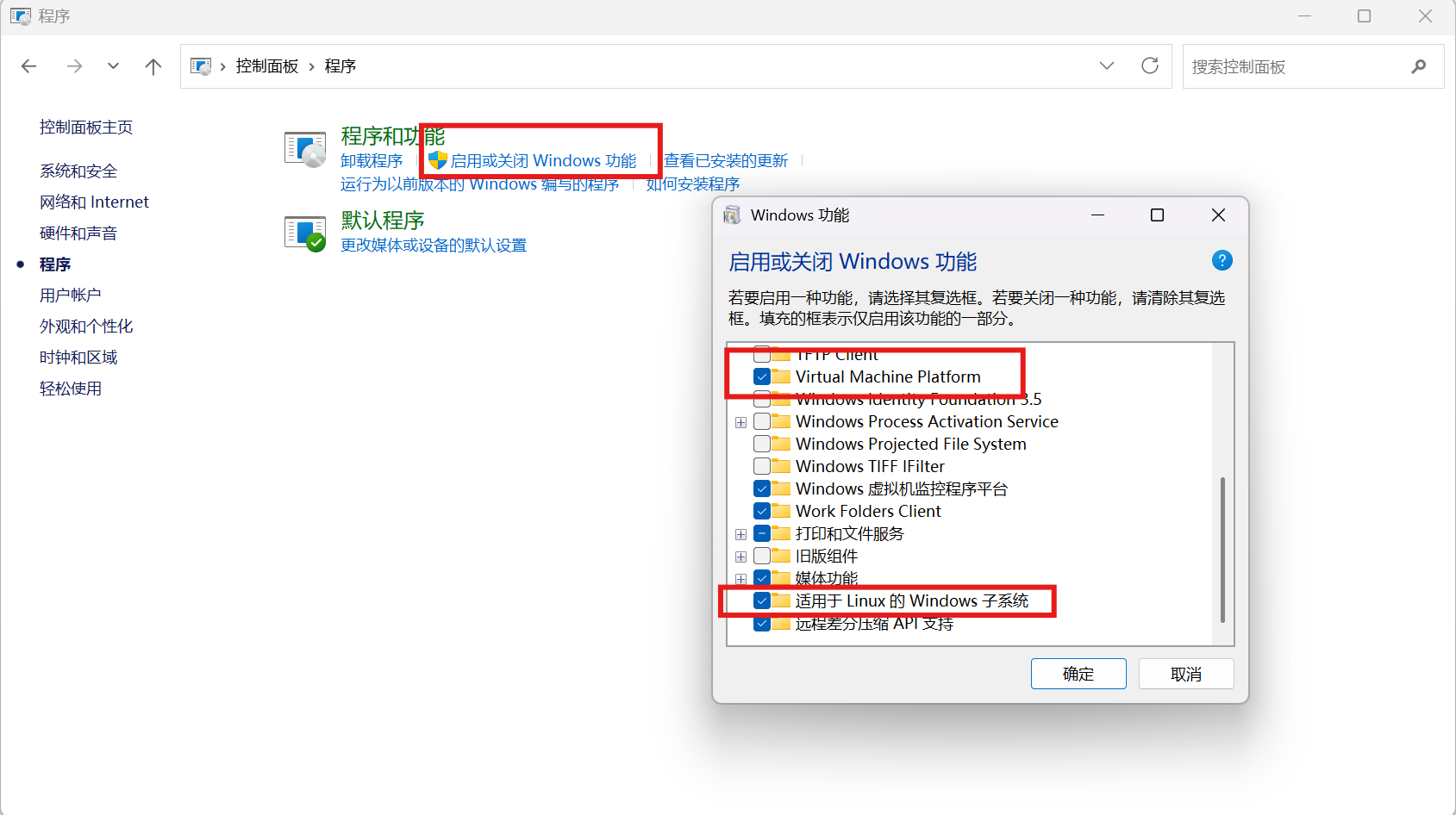
开启“虚拟机平台”(由于Windows11 版本不一致,部分版本该选项为英文 “Virtual Machine Platform”,如下图所示)和“适用于Linux的Windows子系统”两个配
置。开启后需重启计算机生效。(设置路径:控制面板→程序→程序和功能(启用或关闭Windows功能))
1.3 更新WSL2内核
在更新内核之前,确保上述两个配置开启,并重启电脑后更新,否则系统可能识别不了wsl命令。打开Windows PowerShell命令行终端,键入
wsl --update
1.4 确保主机虚拟化进程已开启
检查方法:
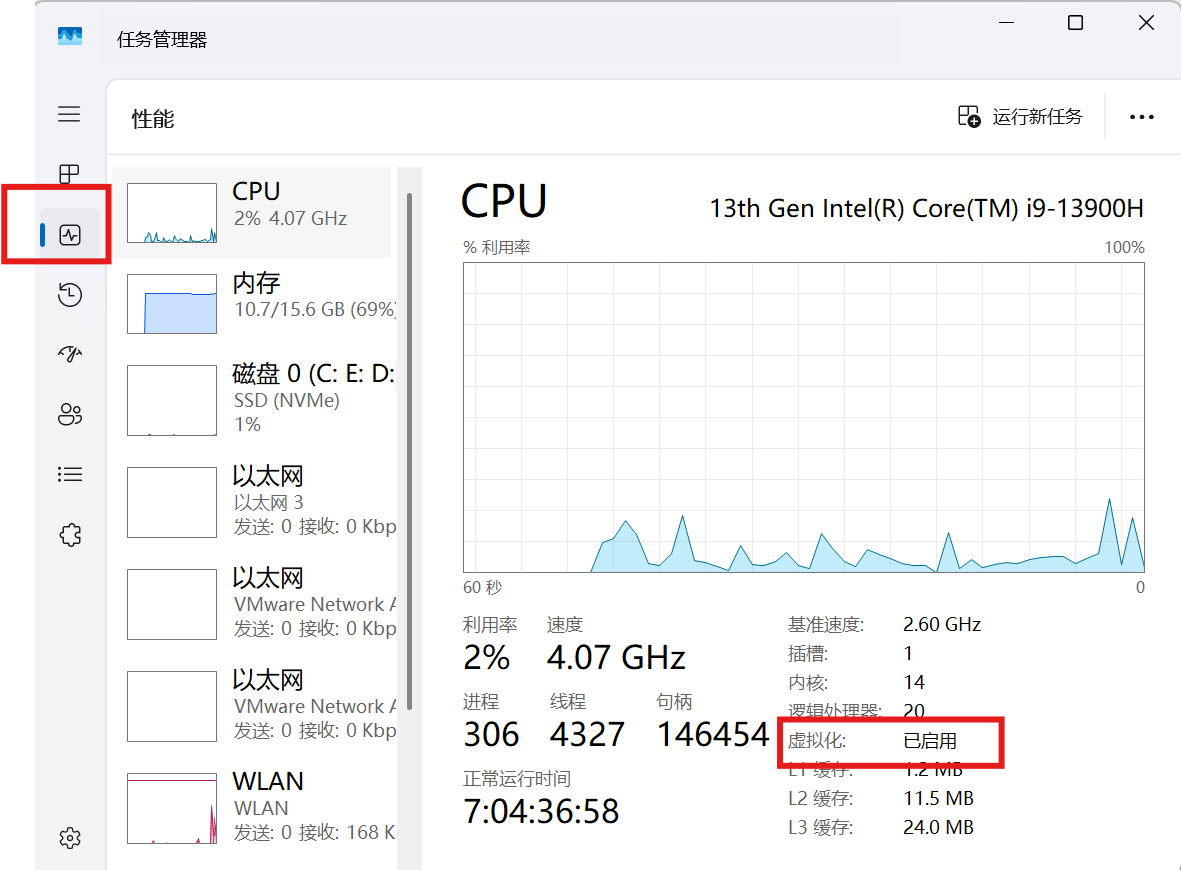
按下Ctrl + Shift + Esc 打开任务管理器
切换到性能选项卡
查看右下角 虚拟化 是否为 已启用
如果显示“已禁用”,需要重启电脑进入 BIOS 开启虚拟化。(开启方式可自行百度,现代计算机绝大部分默认已开启。)
1.5 下载安装vnc客户端
1.5.1 下载客户端
-
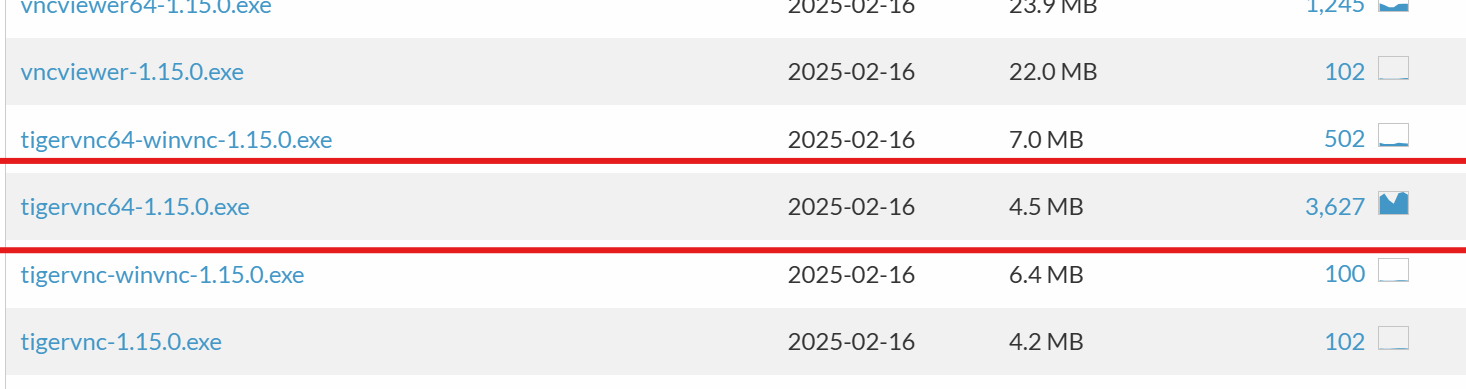
选择Windows版本下载安装文件
-
下载完成后双击“.exe”文件进行安装
-
安装过程按照默认设置,一直点击“下一步”即可完成
1.5.2 安装验证
- 安装完成后可在开始菜单找到“TigerVNC Viewer”程序
2 下载安装Docker
此处以Windows为例,其他系统选择对应系统下载即可
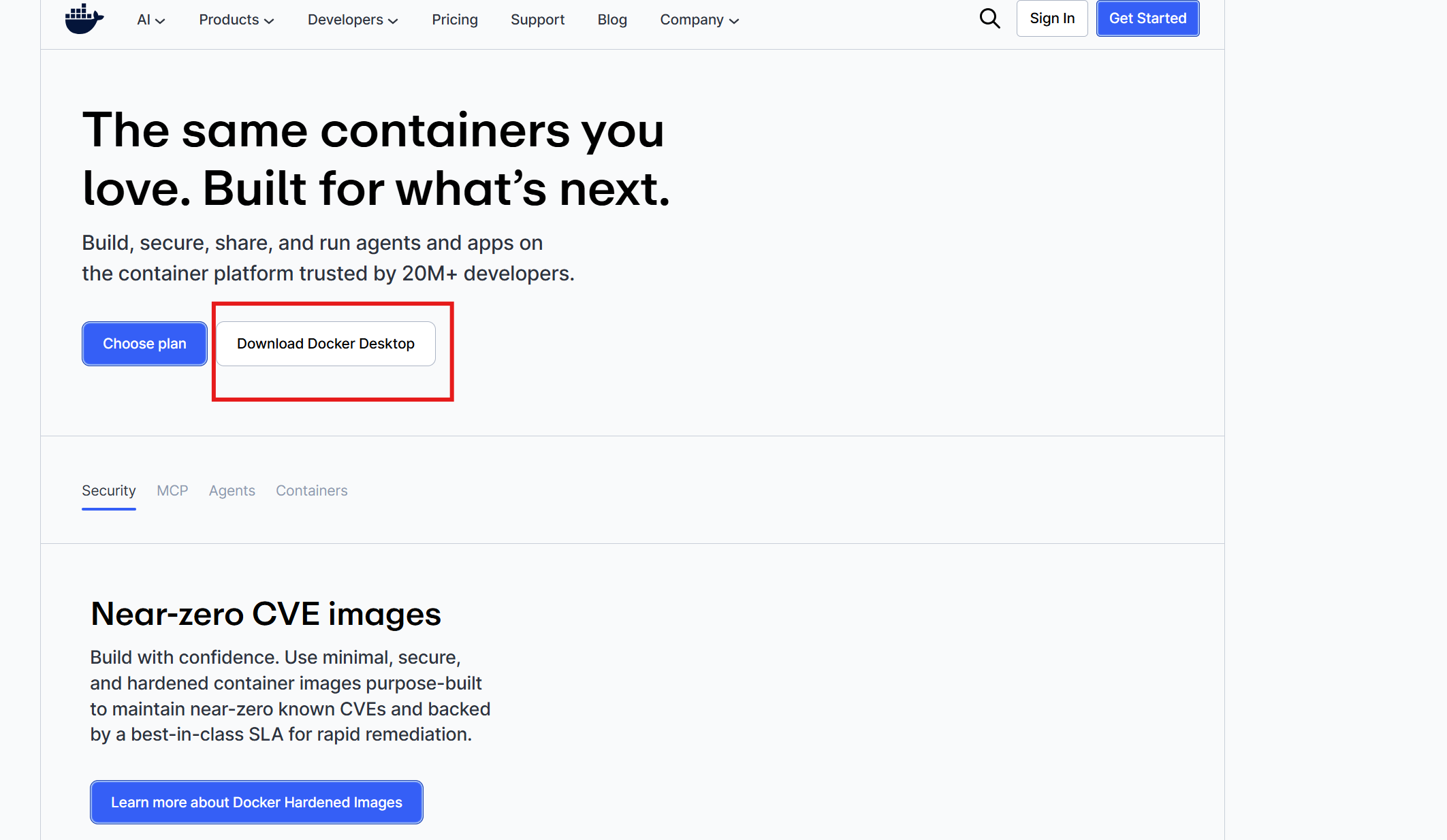
进入Docker官网 ,点击Download Docker Desktop,选择Download For Windows - AMD64,完成后点击Docker Desktop Installer.exe文件进行安装,默认勾选,直接点击下一步进行安装即可。
3 启动验证Docker
- 双击桌面 Docker Desktop 图标,
- 第一次启动可能会要求登录 Docker Hub(也可以直接跳过注册步骤直接使用)。
- 没有账号可以 免费注册
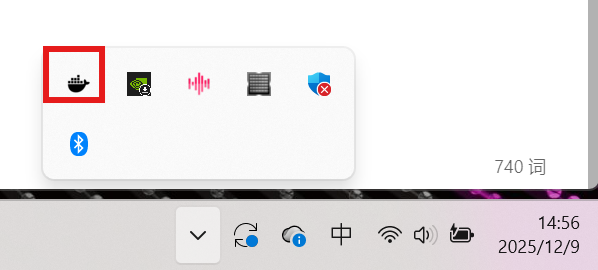
- 启动成功后右下角任务栏会出现
 小鲸鱼图标
小鲸鱼图标
打开 PowerShell 或 CMD,输入:
docker --version
如果显示版本号,例如:
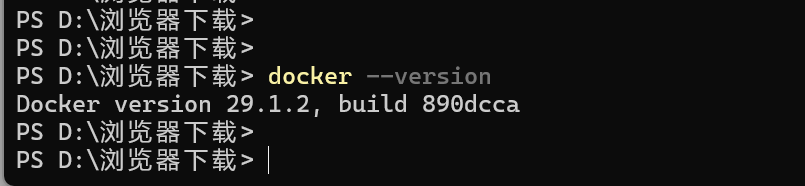
说明 Docker 安装成功。
4 在Windows上启动DevStation容器镜像
此处以Windows x86_64为例,arm架构的下载对应的arm架构的文件
4.1 下载DevStation-docker容器镜像
点击镜像下载地址进行下载
4.2 加载镜像
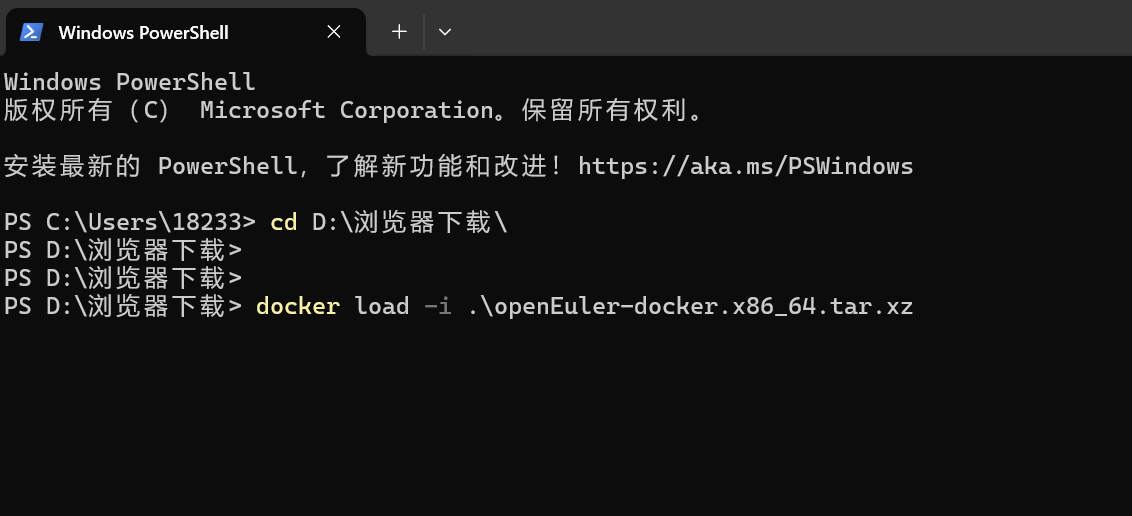
下载完成后打开Power Shell,切换目录至镜像保存地址下(笔者镜像目录为D:\浏览器下载),加载镜像
docker load -i openEuler-docker.x86_64.tar.xz
4.3 启动容器镜像
首先在宿主机上确定需要挂载到容器镜像内的目录,笔者此处为D:\docker-dir,在下面启动命令的-v选线根据实际情况进行设置。
docker run -itd \
  --privileged \
  -p 5901:5903 \
  -v D:\docker-dir:/data \
  --name DevStation \
  openeuler-25.09:latest \
  /sbin/init
关键选项说明:
-itd - 运行模式组合
-i(--interactive):保持 STDIN 打开,允许交互-t(--tty):分配伪终端(伪终端),使容器有命令行界面-d(--detach):后台运行容器,作用:创建一个在后台运行但支持交互的容器--privileged- 权限设置,给予容器最高权限,相当于拥有宿主机 root 权限,容器可以访问所有设备,执行特权操作。警告:安全性低,仅用于需要完全系统访问
的场景-p 5901:5903- 端口映射,宿主机端口:容器端口。将宿主机的 5901 端口映射到容器的 5903 端口,常用于 VNC/RDP 远程访问(590x 是常见 VNC 端口)-v D:\docker-dir:/data- 数据卷挂载,宿主机路径:容器内路径。将宿主机的D:\docker-dir目录挂载到容器的/data目录,实现数据持久化和宿主机-容器文
件共享--name DevStation- 容器命名,指定容器名称为DevStation,便于通过名称管理容器(而不是使用随机生成的 ID)openeuler-25.09:latest- 镜像指定,使用 openEuler 25.09 操作系统镜像的 latest 标签,此处可通过docker images查看具体载入的镜像名称
docker images
/sbin/init- 入口点命令,以系统初始化进程启动容器,使容器像完整的 Linux 系统一样运行(有 systemd 等服务),通常用于需要系统服务的容器环境
4.4 连接vnc
在宿主机上打开vncviewer,键入
localhost:5901
默认密码123456 ,即可进入桌面环境
Docker常用命令
docker stop <容器ID或名称> ------ 停止容器
docker rm <容器ID或名称> ------ 删除已停止的容器
docker start<容器ID或名称> ------ 启动容器
docker restart <容器ID或名称> ------ 重启容器
docker kill <容器ID或名称> ------- 杀死容器
docker pull <镜像名:标签> ------- 拉取镜像
docker images ------- 列出本地镜像
docker rmi <镜像id> ------- 删除镜像
docker ps ------- 查看运行中的容器
docker ps -a ------ 查看所有容器,包括已停止的
docker exec -it <容器ID> /bin/bash ------- 进入容器终端
docker inspect <容器id> -------查看容器详细信息