VNC远程连接DevStation操作指南
一、VNC客户端安装(Windows系统为例)
1. 下载客户端
- 选择Windows版本下载安装文件

-
下载完成后双击“.exe”文件进行安装
-
安装过程按照默认设置,一直点击“下一步”即可完成
2. 安装验证
- 安装完成后可在开始菜单找到“TigerVNC Viewer”程序
二、DevStation环境准备
1. 关闭防火墙
sudo systemctl stop firewalld
2. 关闭SELinux
sudo setenforce 0
3. 确保服务以普通用户启动
- 使用普通用户账户进行操作,不要使用root用户
三、VNC服务配置
1. 设置VNC连接密码
sudo vncpasswd
- 按照提示设置并确认密码
2. 启动VNC服务
vncserver :2
端口说明:
:2对应端口 5902:3对应端口 5903- 以此类推,端口号 = 5900 + 启动编号
3. 修改VNC启动配置文件
配置文件位置
/home/[用户名]/.vnc/xstartup
例如:用户名为aaa,则路径为 /home/aaa/.vnc/xstartup
修改步骤
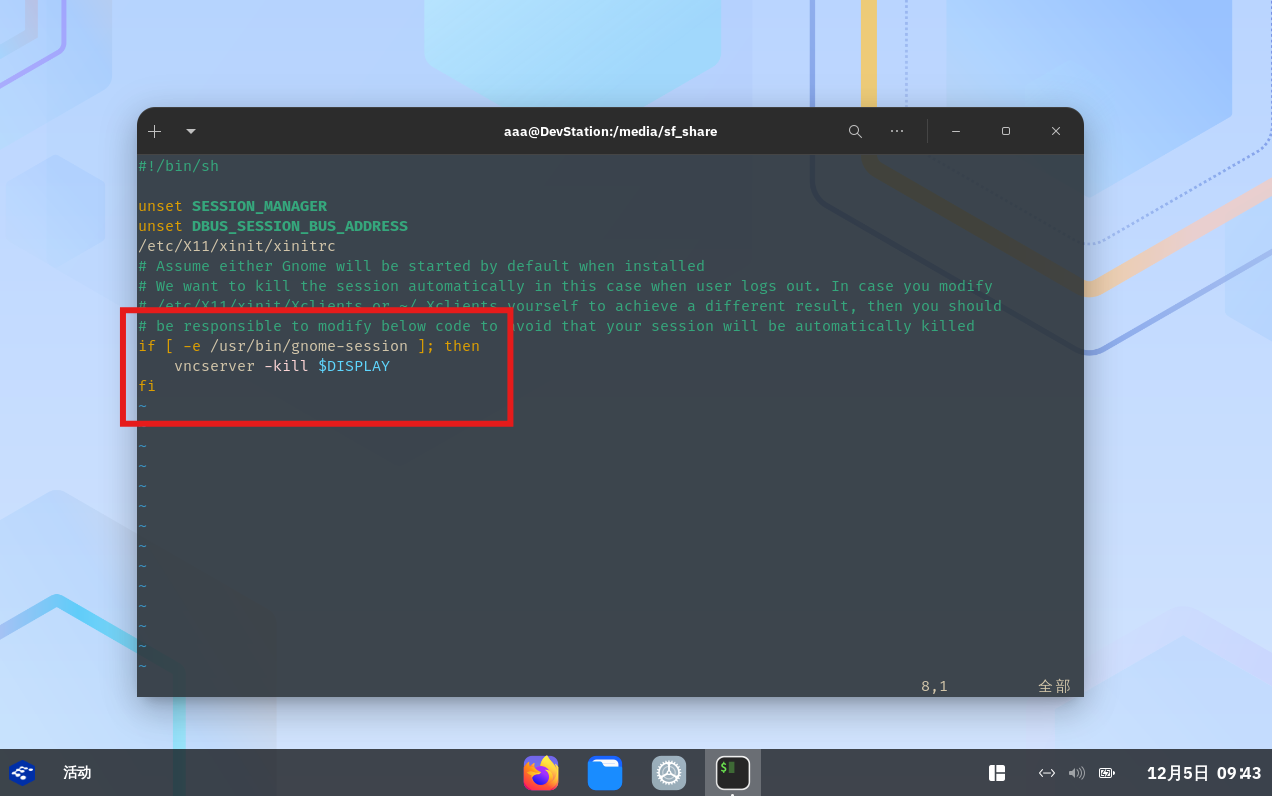
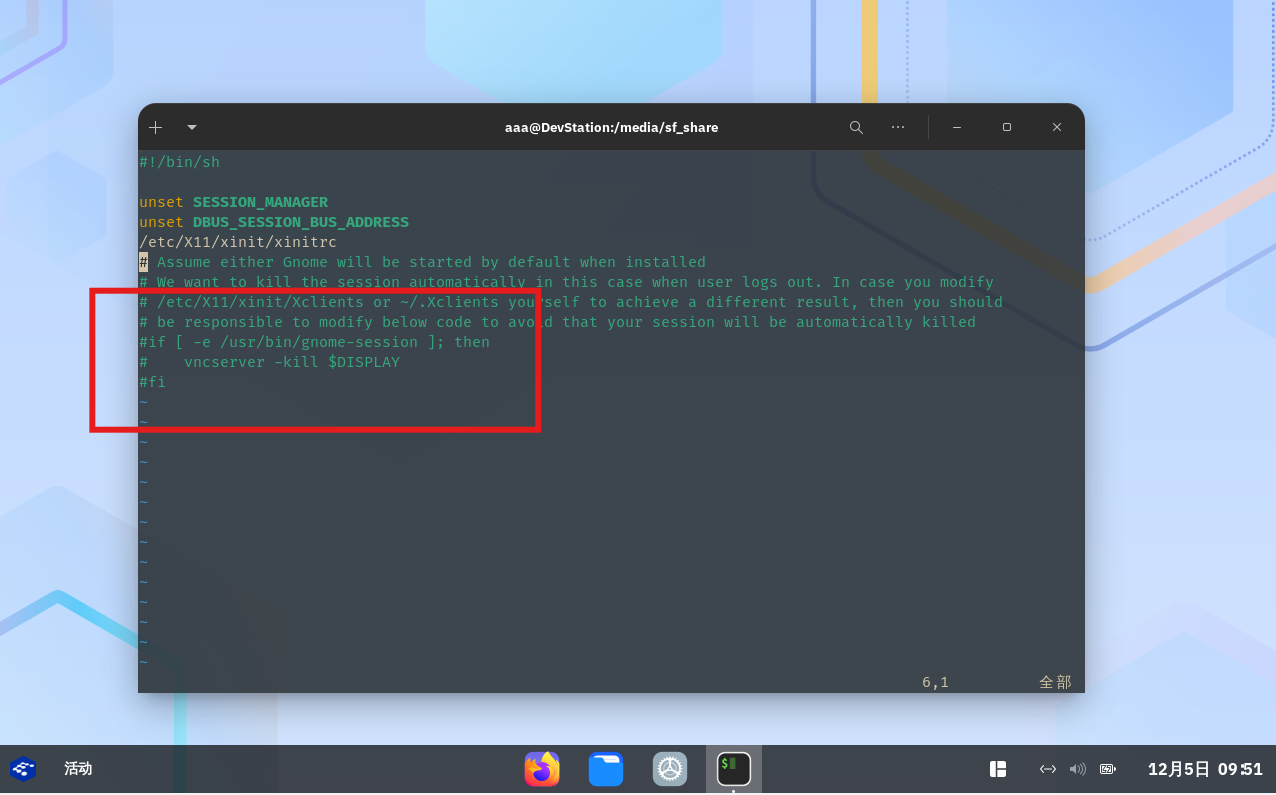
sudo sed -i '/if \[ -e \/usr\/bin\/gnome-session \]; then/,/fi/s/^/# /' /home/aaa/.vnc/xstartup
/home/aaa/.vnc/xstartup修改为实际文件路径
配置文件对比
- 修改前:
- 修改后:这两行已被注释(以#开头)
四、客户端连接
1. 启动TigerVNC Viewer
- 打开安装好的TigerVNC Viewer客户端
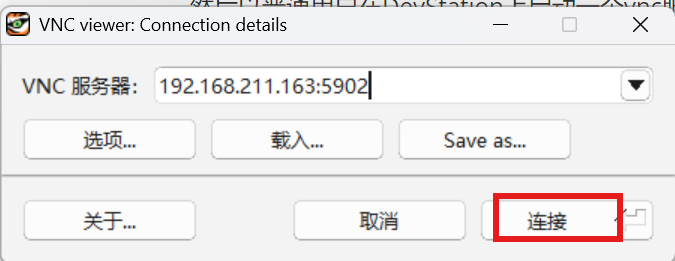
2. 输入连接信息
- 在连接地址栏输入:
IP:端口号,例如:192.168.1.100:5902,或简写:192.168.1.100:2
3. 身份验证
- 点击“连接”按钮
- 在弹出的窗口中输入之前设置的VNC密码
- 点击“确定”即可建立远程连接