VirtualBox安装DevStation指南
以光盘安装为例,详细介绍如何安装 openEuler DevStation。对于其他安装方式,除了在启动安装时的引导方式可能有所不同外,其余的安装流程均相同。
VirtualBox 下载安装
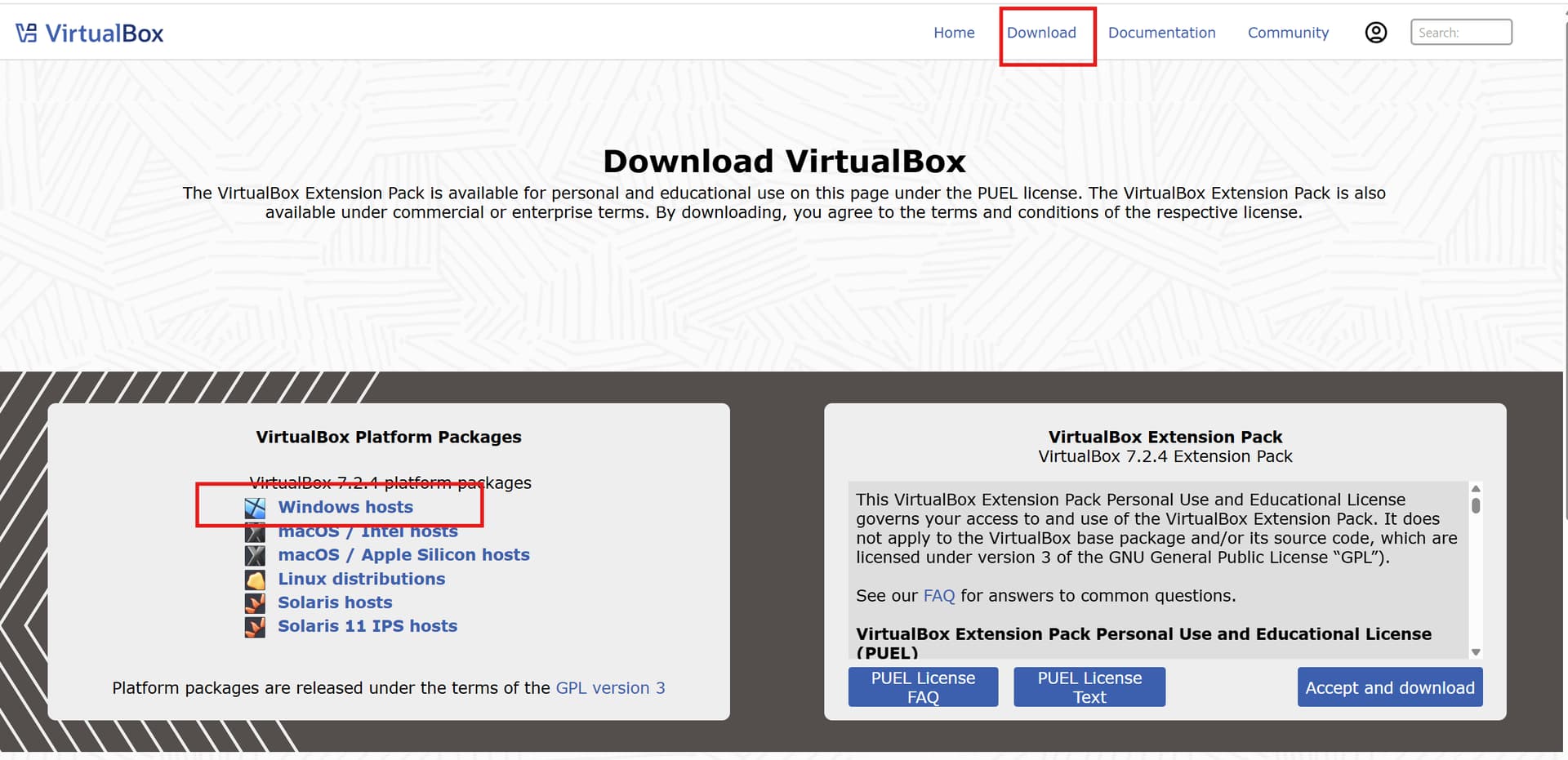
进入virtualbox官网,在Download栏目下选择Windows hosts下载
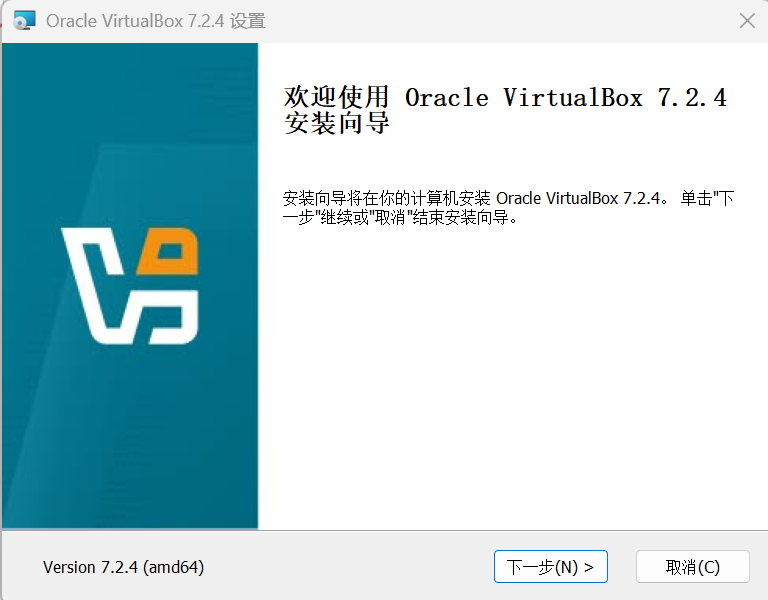
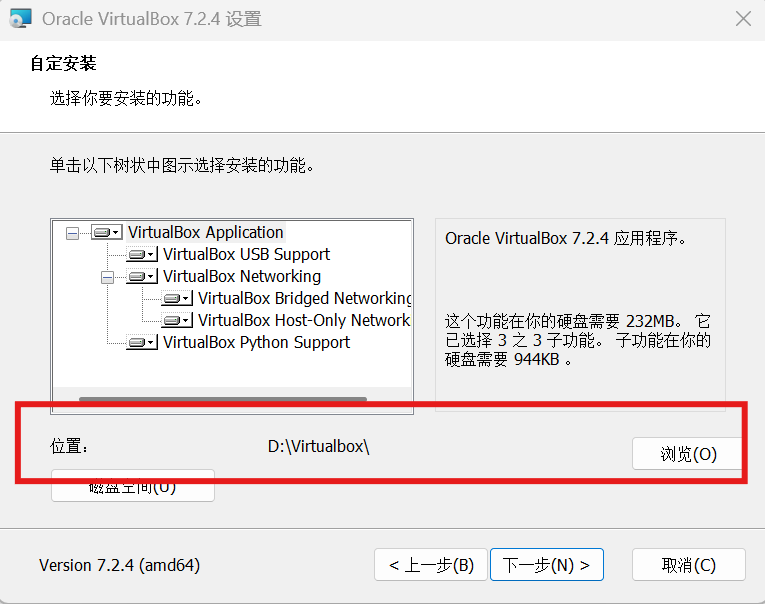
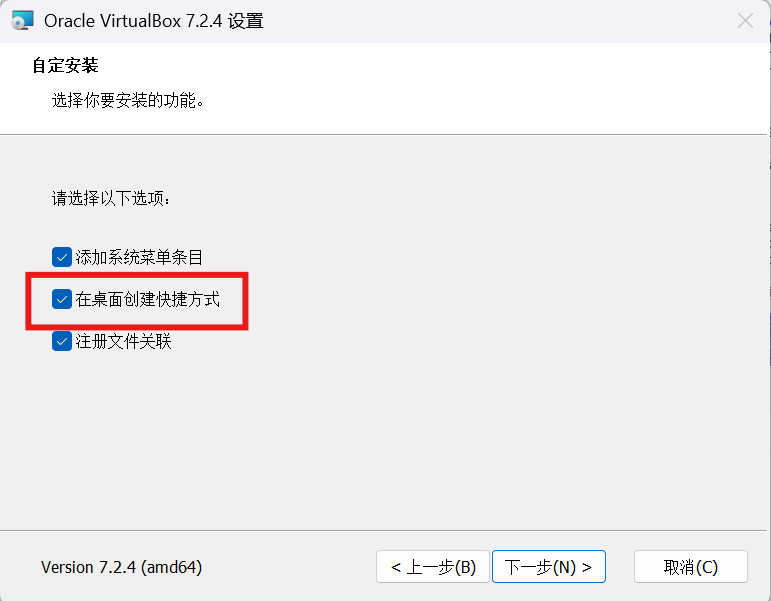
完成后双击.exe打开安装程序,选择自定义安装路径,点击下一步,在自定安装页面按需选择是否创建桌面创建快捷方式 ,最后点击安装等待安装完成即可
启动安装
使用光盘引导安装
使用光盘引导安装 openEuler DevStation,具体步骤如下。
说明:
在安装开始前,需要保证启动选项为光驱优先。安装步骤以 VirtualBox 挂载虚拟光驱进行光盘安装的操作举例。
- 在 VM VirtualBox 工具栏中,单击新建如下图所示。
图 1 光驱图标

弹出新建虚拟电脑对话框,如下图所示。
图 2 新建虚拟电脑对话框
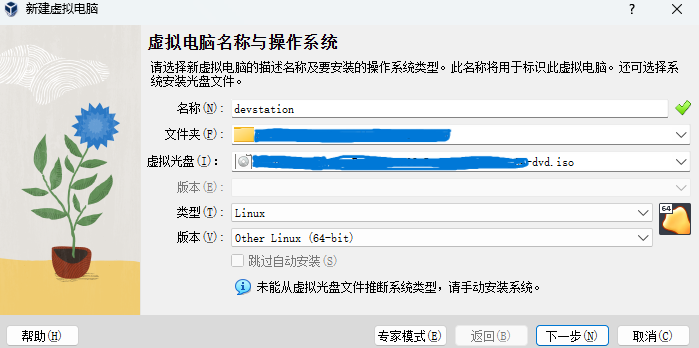
- 在新建虚拟电脑对话框中,选择“虚拟光盘”, 并单击下拉框。选择 DevStation 镜像。
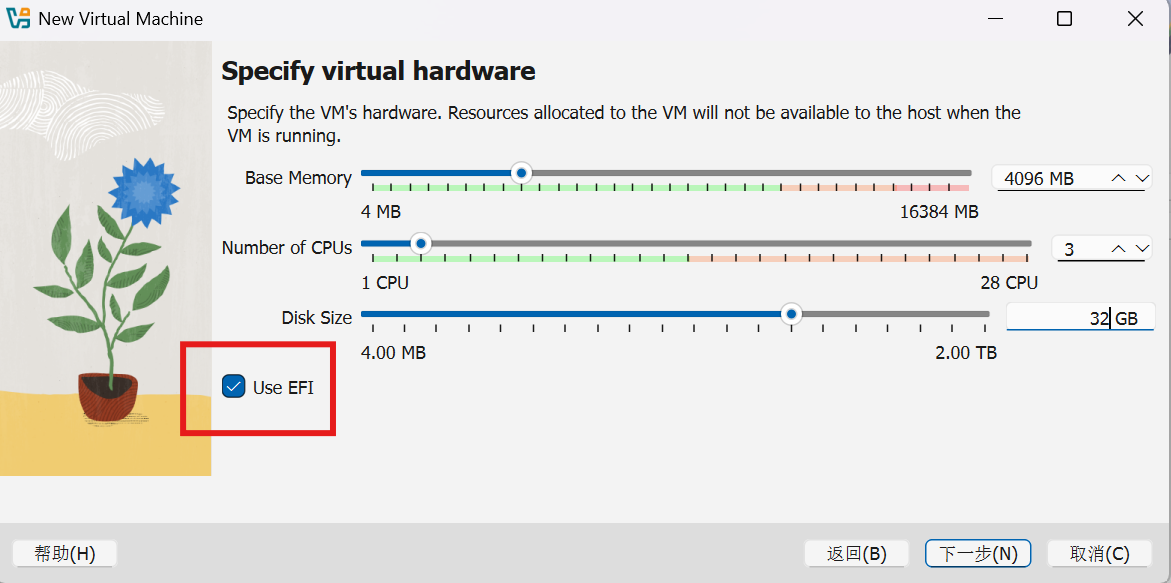
- 选择下一步,在virtual hardware虚机配置页面按个人电脑配置情况将虚机内存、CPU、磁盘大小配置好,建议Base Memory内存配置不小于4G,DiskSize磁盘大小不小于40G,同时勾选“Use EFI”,现代计算机都基本都是UEFI方式启动,接着一路点击下一步即可完成虚拟机创建
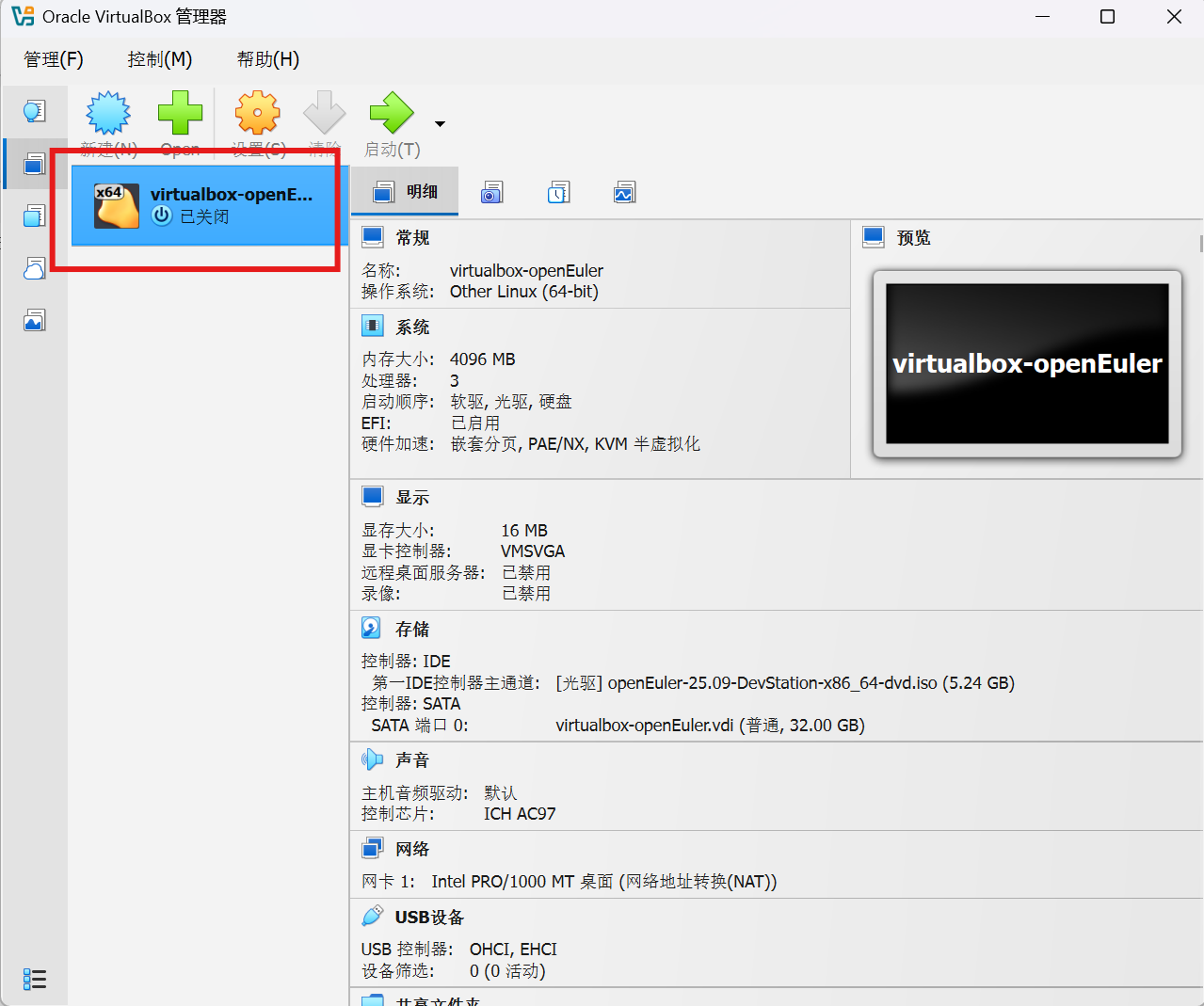
已创建的虚拟机会显示在Virtualbox页面左边,如图所示
安装引导界面
系统使用引导介质完成引导后会显示引导菜单。该引导菜单除启动安装程序外还提供一些选项。安装系统时,默认采用“Start openEuler-25.09-DevStation-x86_64-dvd.iso 25.09”方式进行安装。如果要选择默认选项之外的选项,请使用键盘中的“↑”和“↓”方向键进行选择,并在选项为高亮状态时按“Enter”。
说明:
- 如果60秒内未按任何键,系统将从默认选项“Start openEuler-25.09-DevStation-x86_64-dvd.iso 25.09”自动进入安装界面。
图 3 安装引导界面
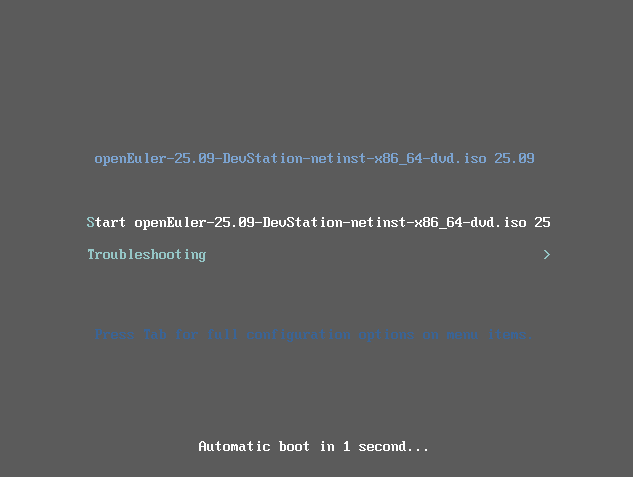
安装引导选项说明如下:
- Start openEuler-25.09-DevStation-x86_64-dvd.iso 25.09 —— 默认选项。
- Troubleshooting —— 问题定位模式,系统无法正常安装时使用。-功能待完善
在安装引导界面,按“e”进入已选选项的参数编辑界面,按“c”进入命令行模式。
DevStation 正常启动之后,会以Livecd方式进入主界面,同时以devstation用户权限自动拉起系统安装服务进行落盘安装。
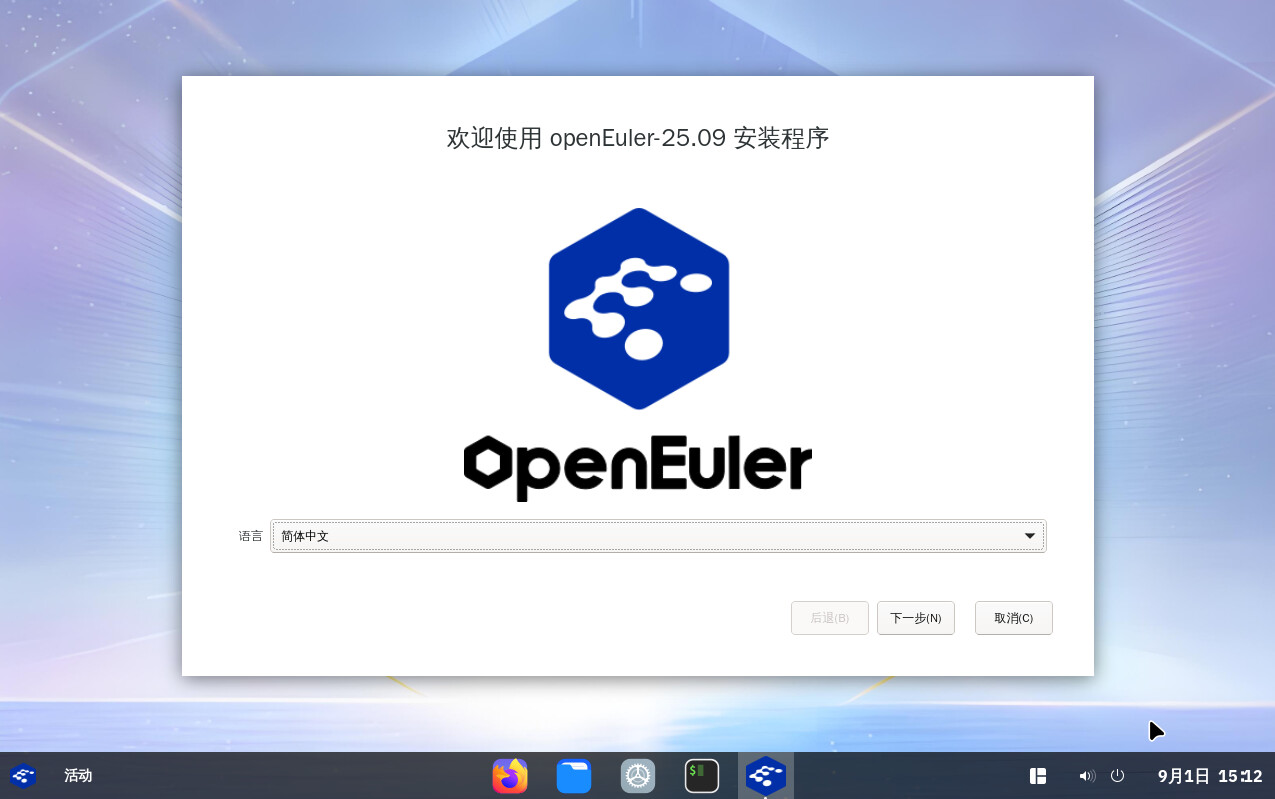
设置系统语言
在“欢迎”页面中选择“语言”,设置系统的语言。如图5所示,用户也可根据实际情况进行调整,选择“简体中文”。
图 5 语言支持
设置时间和日期
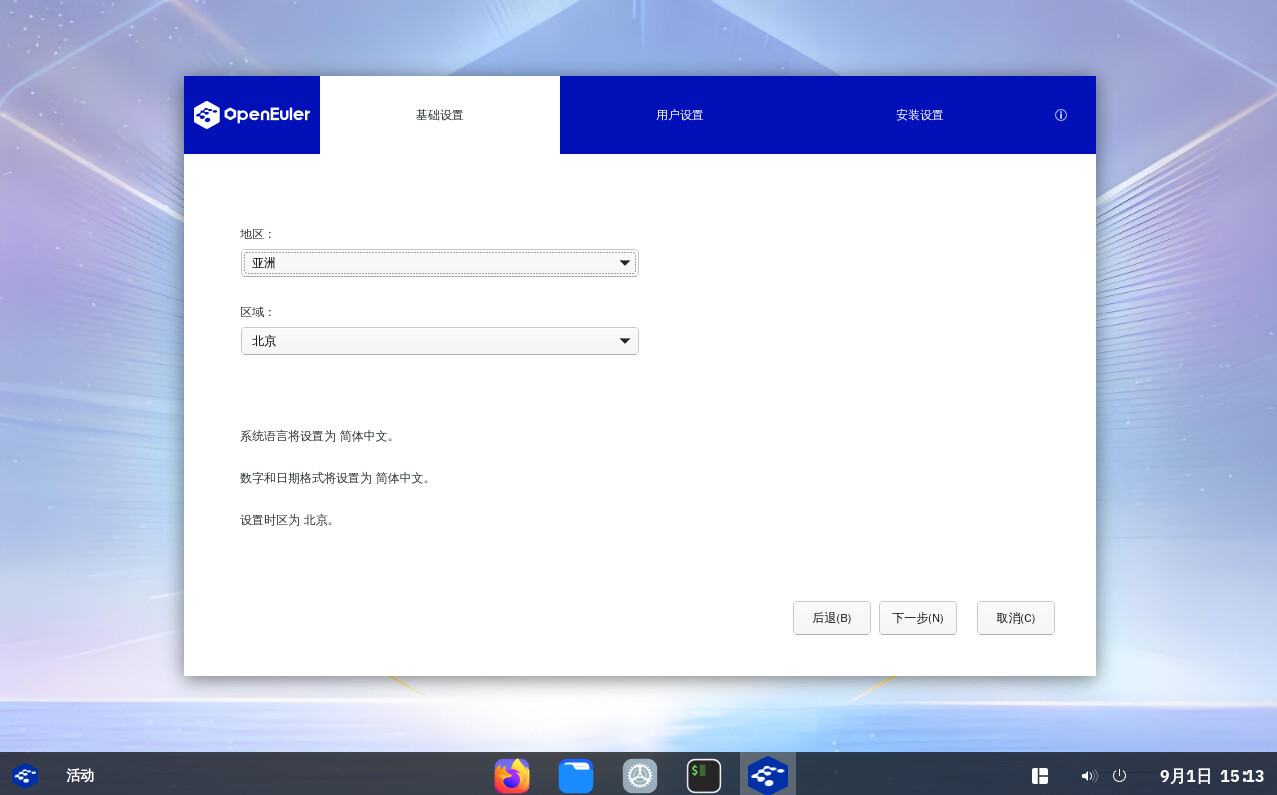
在“基础设置”页面中选择“地区和区域”,设置系统的时区、日期、时间等。
设置时区时,用户可通过页面顶部的“地区”和“城市”下拉菜单中进行选择,如图6所示。
如果您所在城市没有出现在下拉菜单中,请选择同一时区中离您最近的城市。
图 6 日期和时间
设置帐户密码
在“用户设置”页面中设置账号密码,如图7所示,根据密码复杂度输入密码并再次输入密码进行确认。
[!NOTE]说明
- root帐户是用来执行关键系统管理任务,不建议您在日常工作及系统访问时使用root帐户。
图 7 root帐户
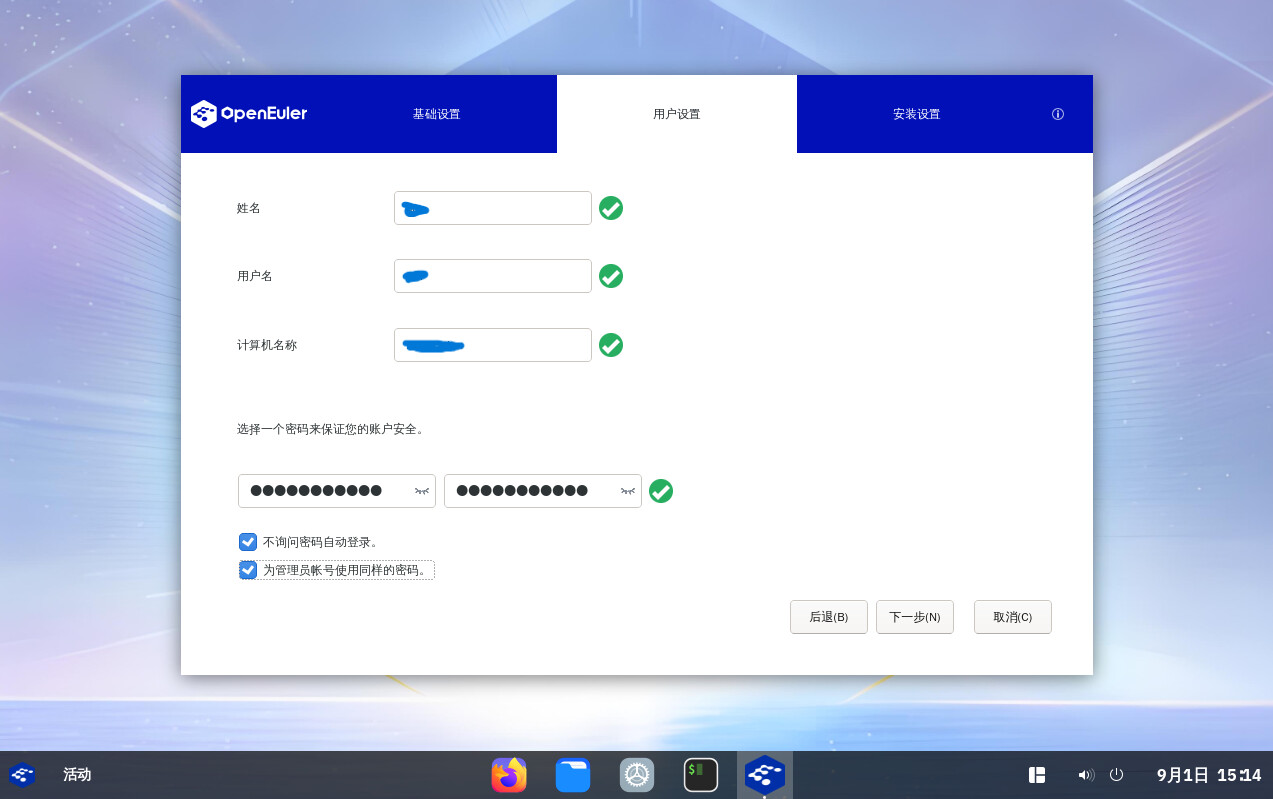
如上图所示,界面选中“为管理员账号使用同样的密码”选项后,管理员账户(即root)的密码与界面设置的用户密码相同,该选项避免多次输入密码(习惯上人们都会趋向于>不同账号设置同一个密码,方便记忆)。相反,当取消选择该选项后,在该页面可以为管理员账号及密码进行单独设置。
选择安装软件
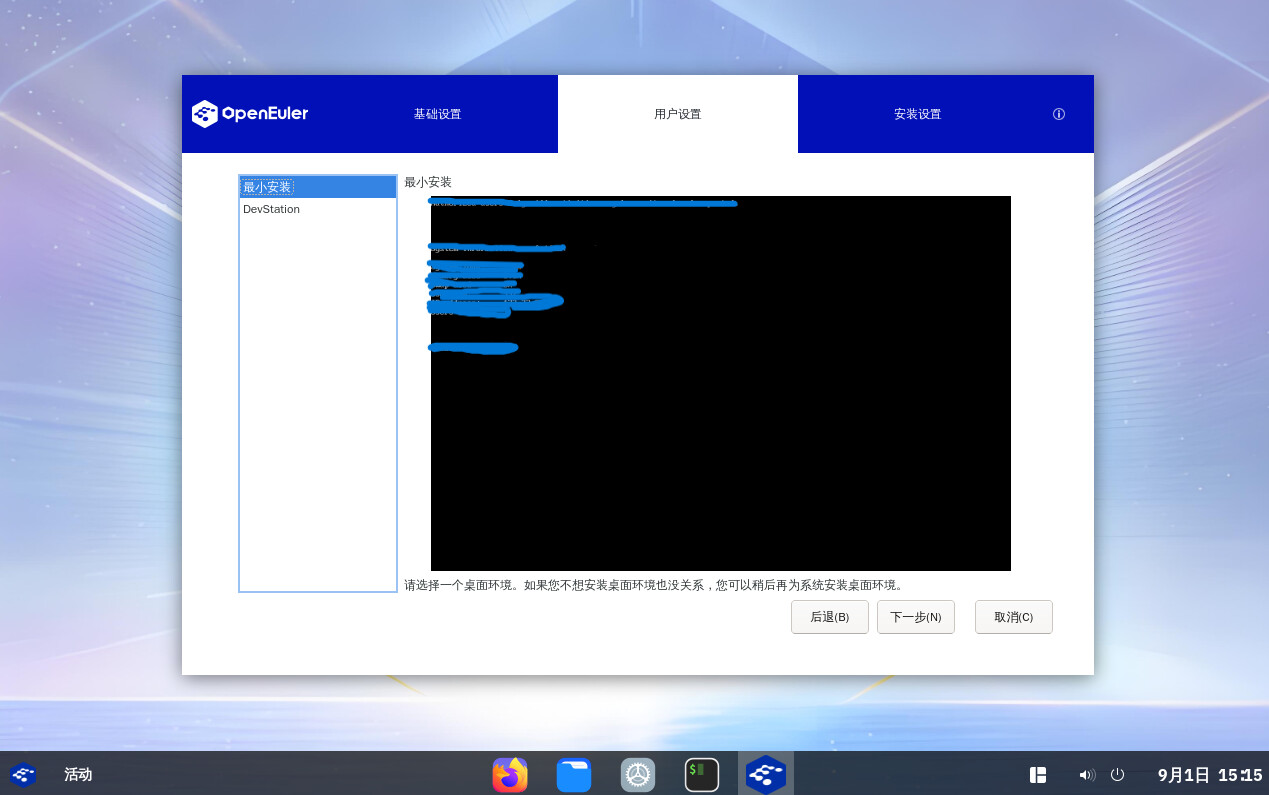
在“用户设置”页面中选择“DevStation”,指定需要安装的软件包。
用户需要根据实际的业务需求,在左侧也可以选择一个“最小安装”,如图8所示。
图 8 软件选择
说明:
- 在最小安装的环境下,并非安装源中所有的包都会安装。如果用户需要使用的包未安装,可将安装源挂载到本地制作repo源,通过DNF工具单独安装。
设置安装目的地
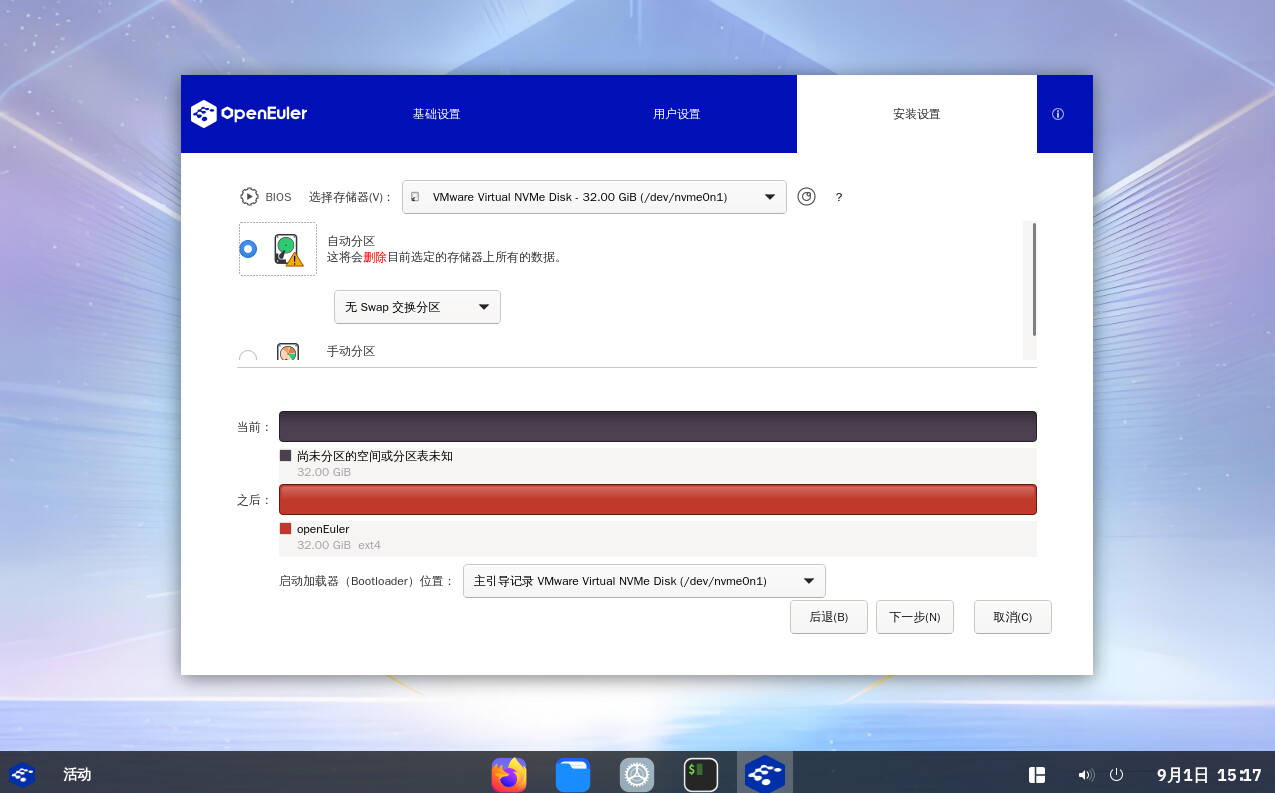
在“安装设置”页面中选择“存储器”,设置操作系统的安装磁盘及分区。
在图9所示的页面中您可以看到计算机中的本地可用存储设备。
图 9 安装目标位置
存储配置 -待完善
自动分区
如果是在未使用过的存储设备中执行全新安装,或者不需要保留该存储设备中任何数据,建议选择“自动”进行自动分区。
自定义分区 -待完善
开始安装
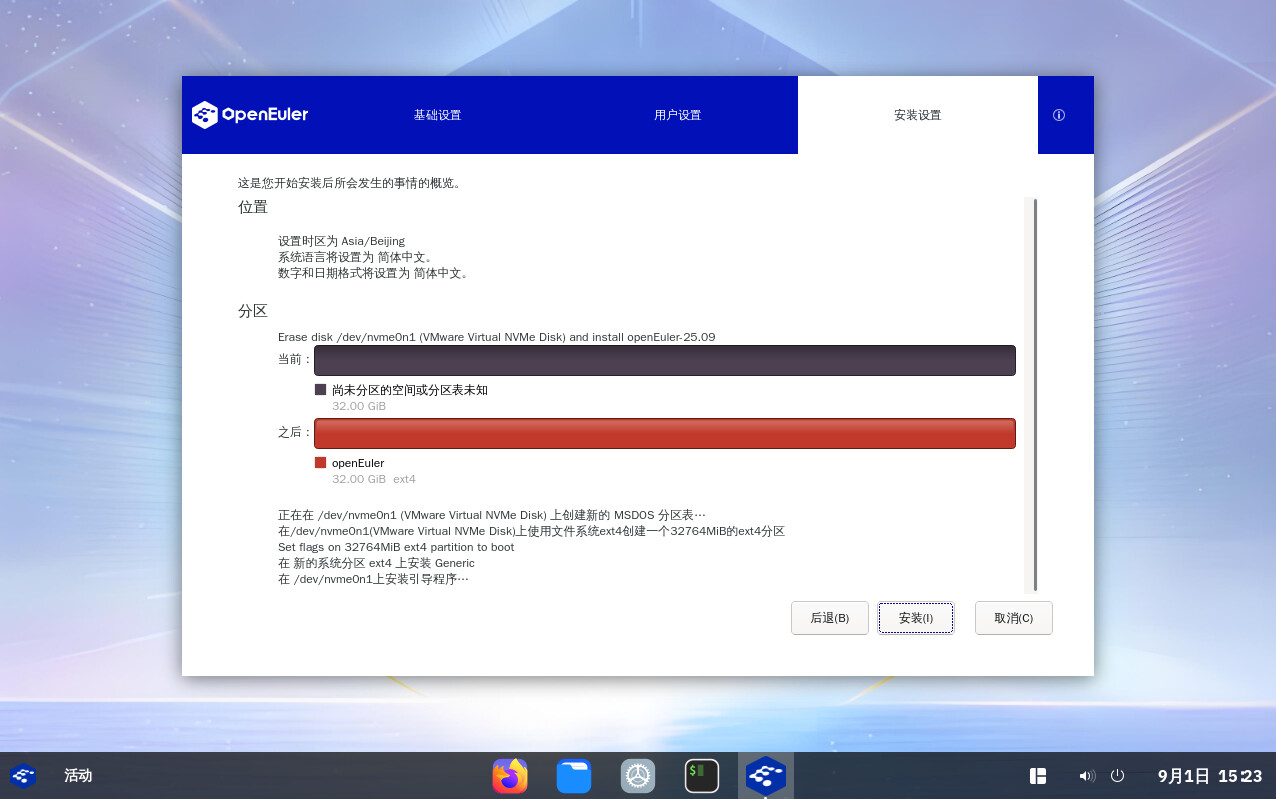
在安装界面上完成所有必填选项的配置后。此时,用户可以单击“安装”进行系统安装,如图10。
图 10 安装配置确认
安装过程
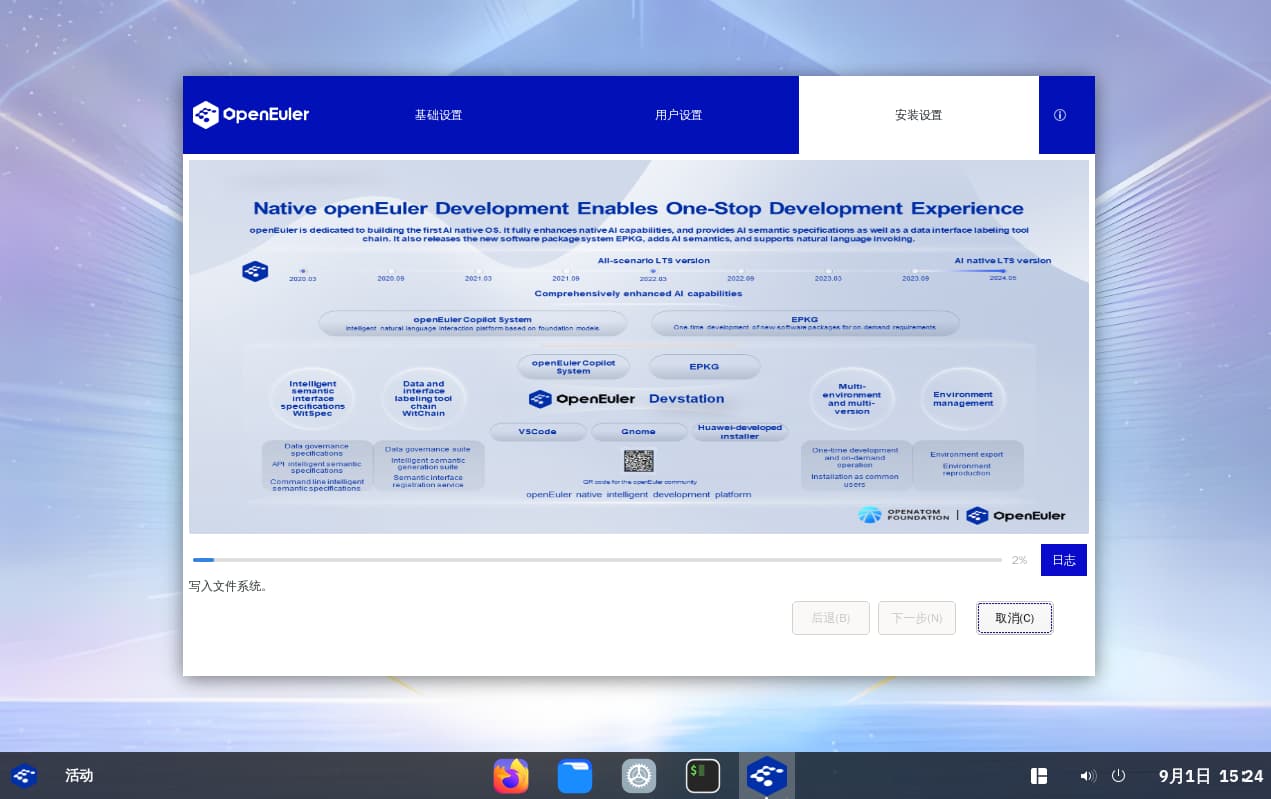
开始安装后会出现进度页面,显示安装进度及所选软件包写入系统的进度,如图11所示
说明:
若系统安装过程中,单击“退出”,或复位、下电服务器,则安装过程被中断,系统将不可用,需要重新进行安装。
图 11 安装过程
安装完成
在安装过程执行完成后,openEuler Devstation即完成了安装。请点击“重启系统”按钮,系统将会重新启动。
VirtualBox 虚拟机网络配置指南
一、前提条件
- 已安装 VirtualBox 及虚拟机系统
- 虚拟机处于 关闭状态
二、配置步骤
1. VirtualBox 界面配置网络
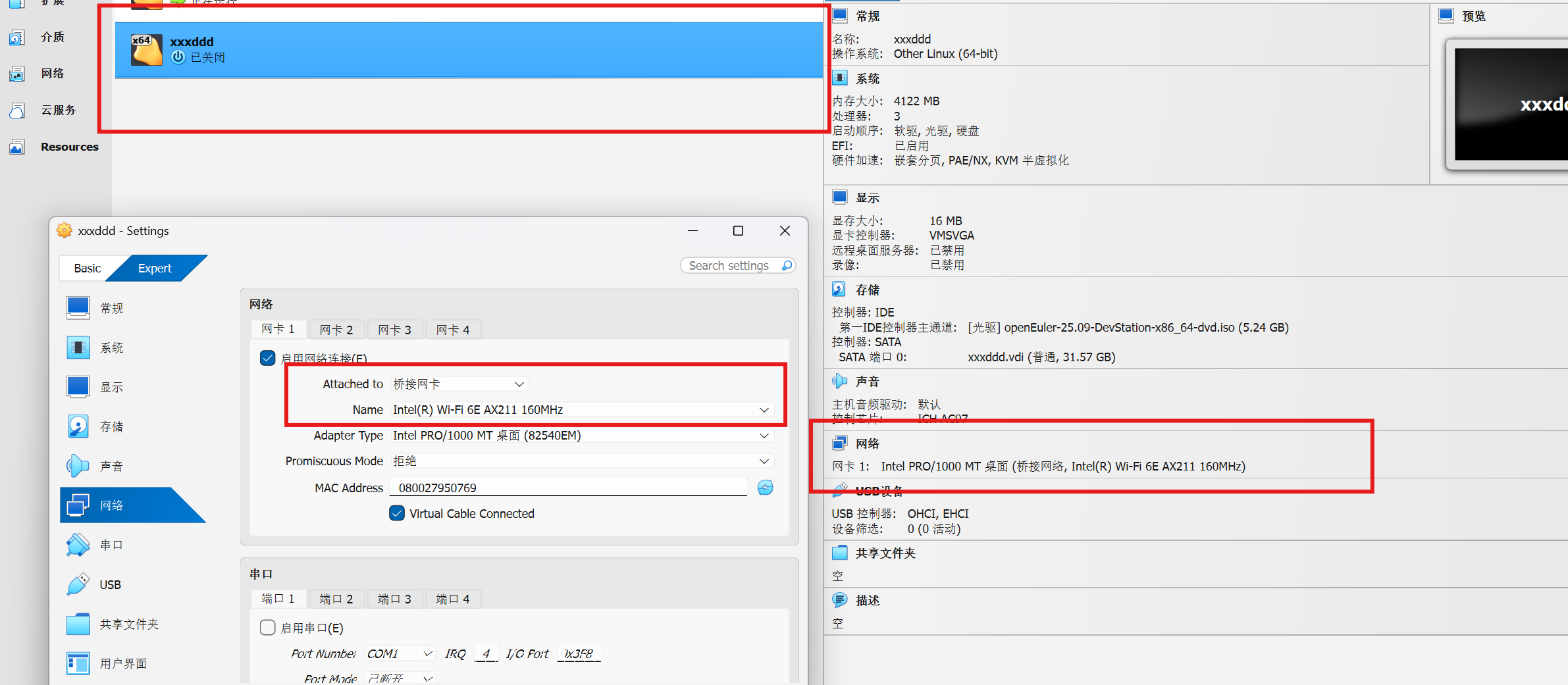
- 在 VirtualBox 主界面,选中需要配置的虚拟机
- 点击 设置 → 网络
- 选择 网卡1 选项卡
- 启用网络连接
- 连接方式选择 桥接网卡
- 界面名称选择主机当前使用的物理网卡
- 点击 确定 保存配置
2. 查看主机网络信息(以 Windows 为例)
-
按下
Win + R键,输入cmd打开命令行终端 -
在终端输入以下命令查看网络配置:
ipconfig /all
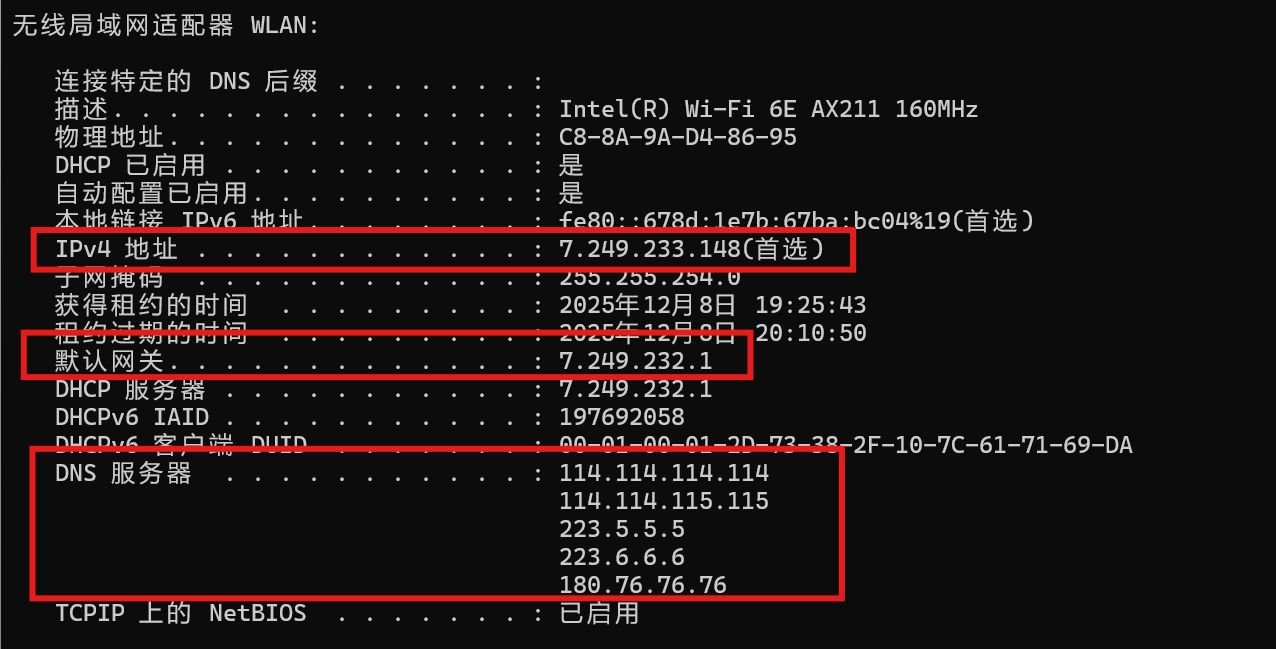
记录以下关键信息:
- IPv4 地址和子网掩码
- 默认网关
- DNS 服务器地址
3. 配置虚拟机内部网络(以 Linux 为例)
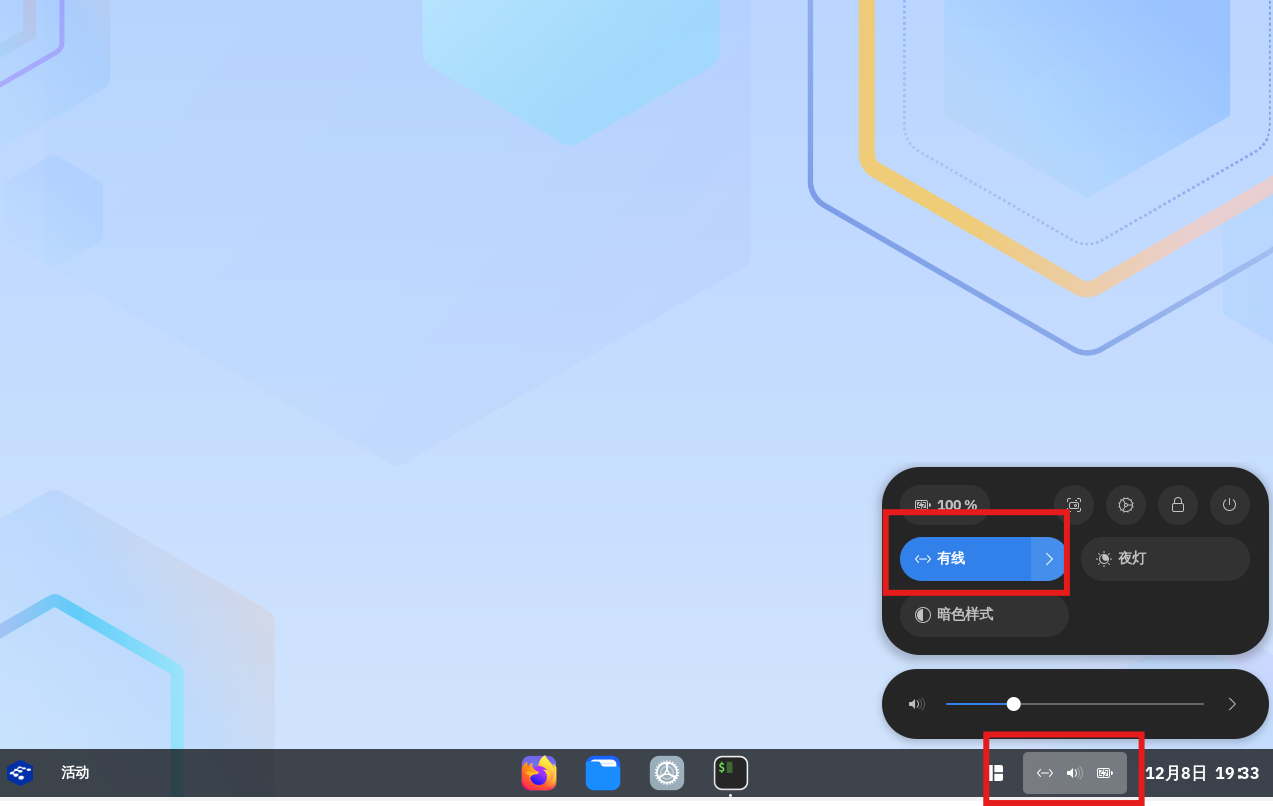
3.1 启动虚拟机并启用网卡
在虚拟机桌面环境中手动启用网卡:
3.2 查看当前网卡信息
nmcli con show
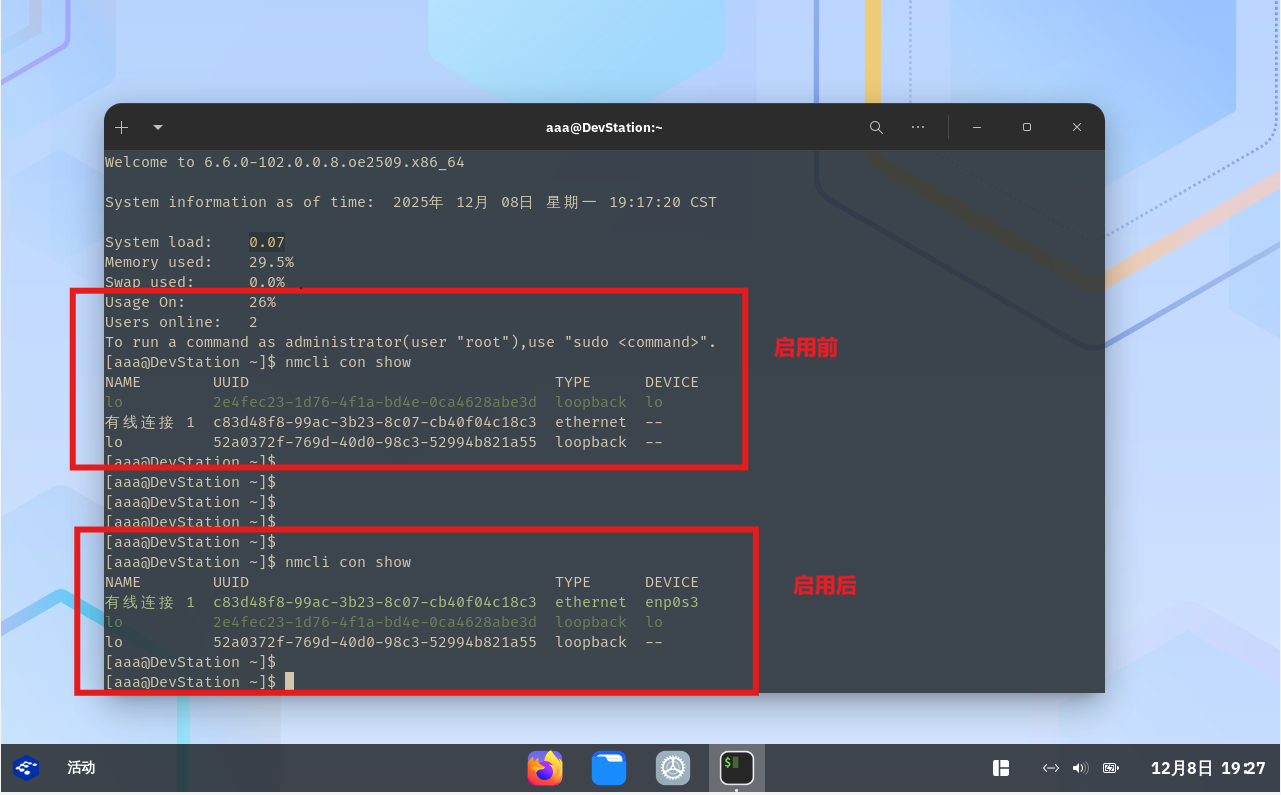
说明:
DEVICE列有值的为当前启用的网卡(如:有线连接 1)lo为本地环回接口
3.3 配置网络参数
为网卡配置静态 IP、网关和 DNS 信息:
sudo nmcli connection modify "有线连接 1" \
  ipv4.method manual \
  ipv4.addresses "7.249.233.149/23" \
  ipv4.gateway "7.249.232.1" \
  ipv4.dns "114.114.114.114"
参数说明:
"有线连接 1":网卡名称(根据实际名称修改)ipv4.addresses:IP 地址和子网掩码(需与主机同网段)ipv4.gateway:默认网关(与主机网关一致)ipv4.dns:DNS 服务器地址
3.4 激活网络连接
sudo nmcli connection up "有线连接 1"
三、验证配置
-
检查 IP 配置:
ip addr show -
测试网络连通性:
ping 主机IP地址
ping 网关地址
ping 外网地址(如:www.baidu.com)
四、注意事项
- IP 地址规划:虚拟机 IP 必须与主机在同一网段,且不能与现有设备冲突
- 桥接模式:确保选择的桥接网卡是主机当前正在使用的物理网卡
- 防火墙:检查主机和虚拟机的防火墙设置,确保不会阻止网络通信
- 配置备份:建议在修改前备份原始网络配置文件
五、故障排除
| 问题现象 | 可能原因 | 解决方案 |
|---|---|---|
| 无法 ping 通主机 | IP 不在同一网段 | 检查 IP 配置 |
| 无法上网 | DNS 配置错误 | 检查 DNS 设置 |
| 网络连接不稳定 | 桥接网卡选择错误 | 重新选择正确的物理网卡 |
| 连接超时 | 防火墙阻止 | 检查防火墙规则 |
六、相关命令参考
# 查看所有网络连接
nmcli connection show

# 查看网络设备状态
nmcli device status

# 重启网络服务
sudo systemctl restart NetworkManager

# 查看路由表
ip route show

# 测试 DNS 解析
nslookup www.example.com
VirtualBox 共享文件夹配置指南
第一步:安装增强功能
在安装增强功能之前,确保虚机有网络。
移除iso镜像文件:操作如下:设置->存储->控制器:IDE->Remove Disk From Virtual Drive
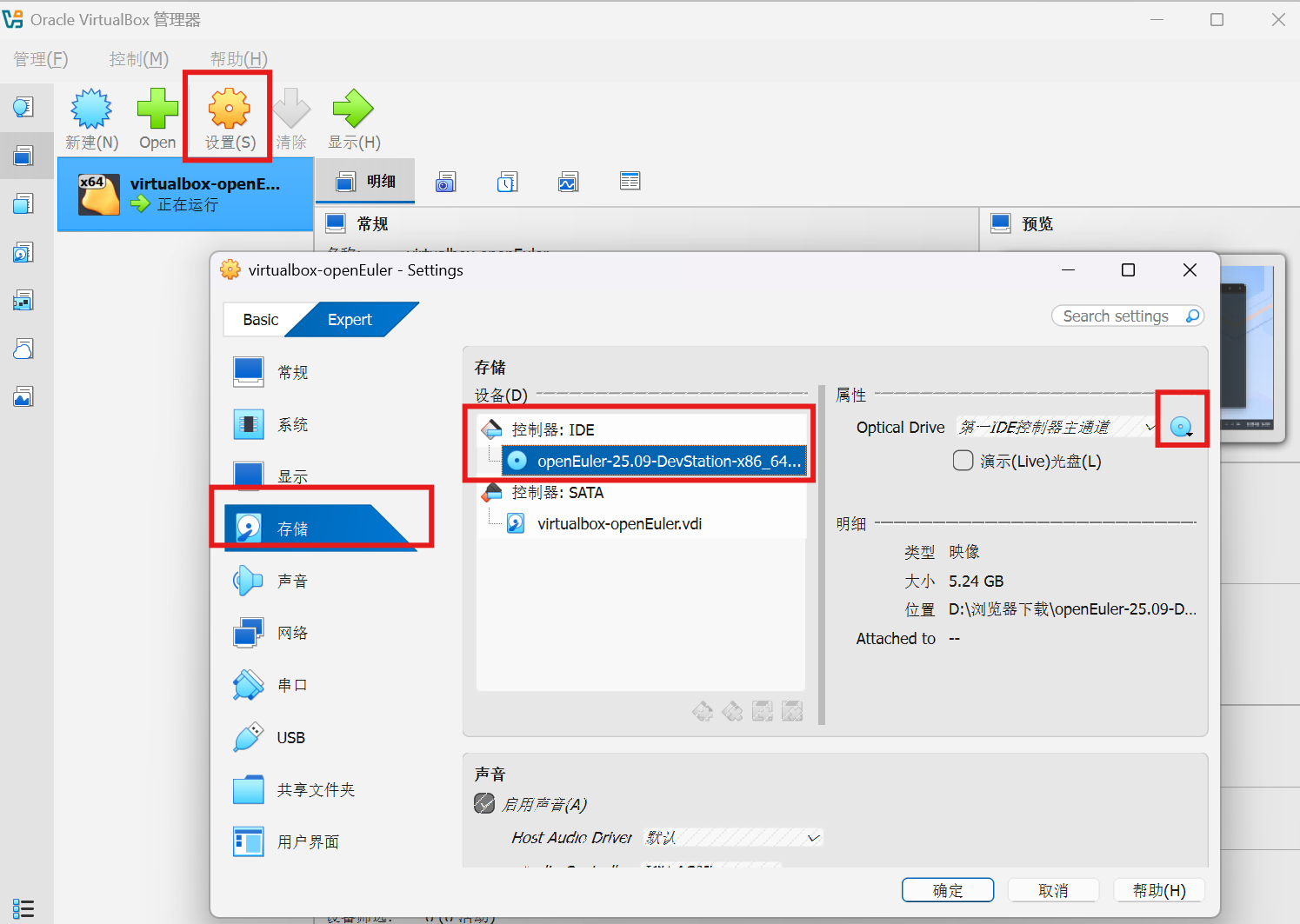
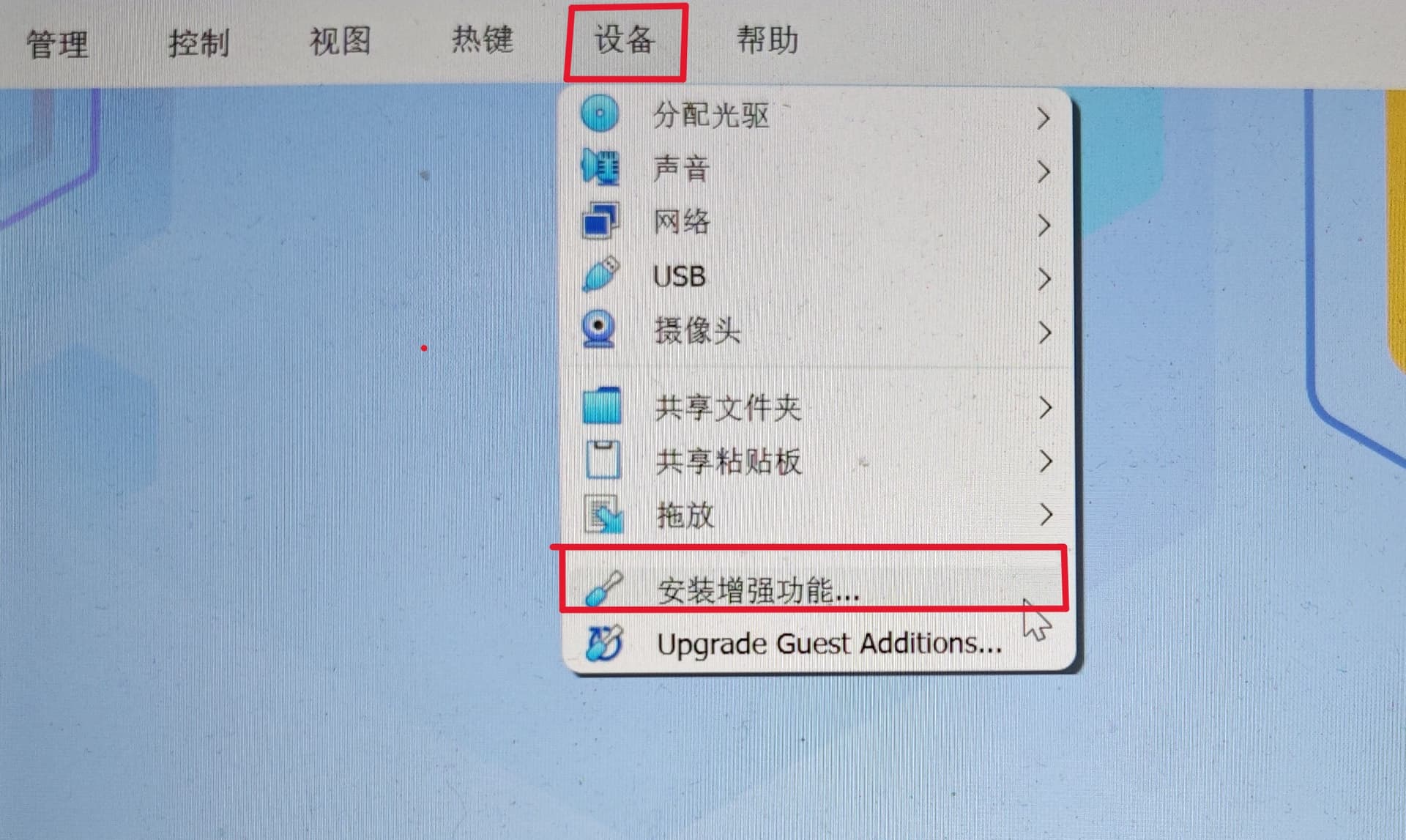
加载虚拟光盘:启动虚拟机并登录到操作系统,在VirtualBox顶部菜单栏,点击 “设备” → “安装增强功能”,如下图,这会自动加载一个虚拟光盘。
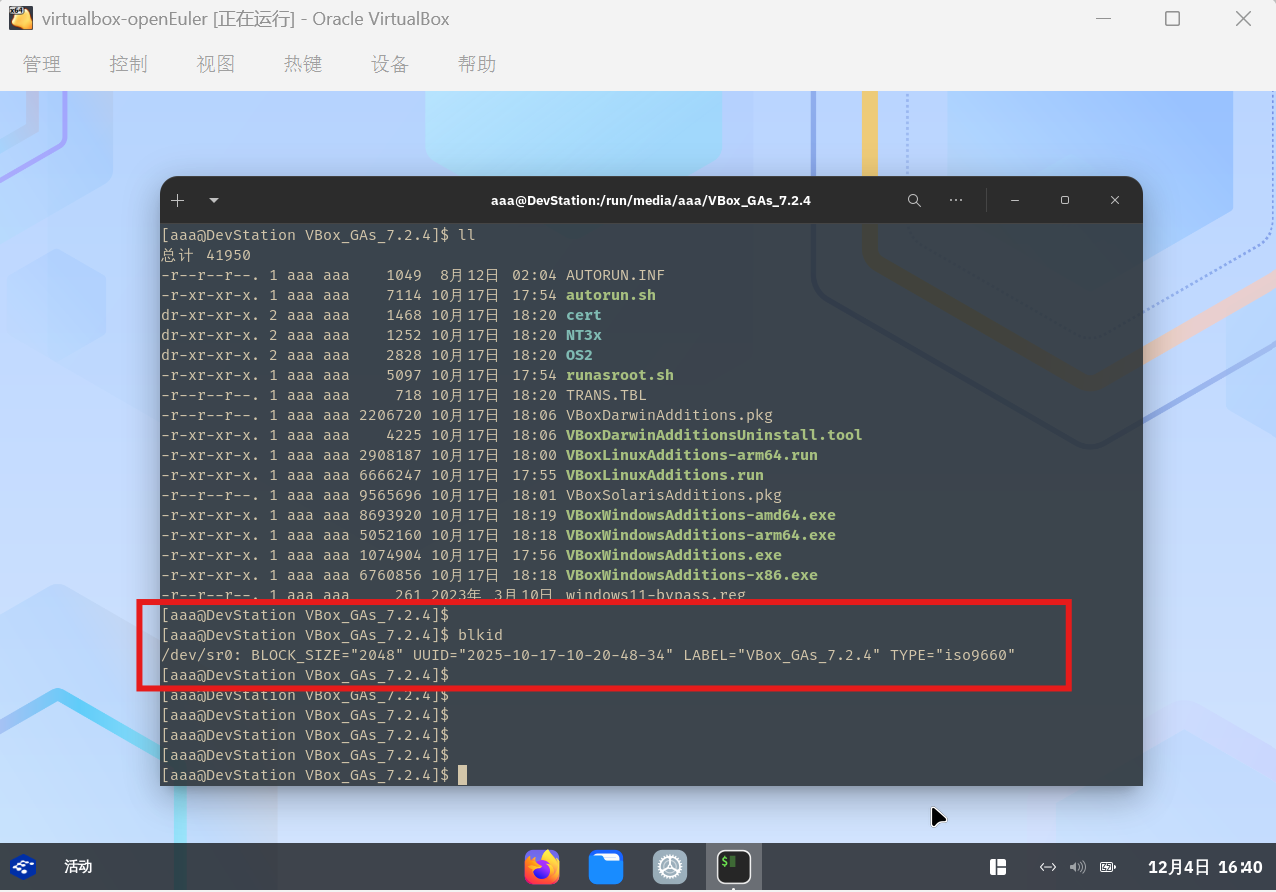
之后在终端运行命令"blkid"查看结果:在输出结果中,寻找一个标识为 cdrom 或类型为 iso9660 的设备。如果看到类似 /dev/sr0 且文件系统是 iso9660 的>行,就说明虚拟光盘已加载成功,如图所示。
blkid
安装kernel-devel:需要在虚机内部安装kernel-devel软件包:
sudo dnf install kernel-devel -y
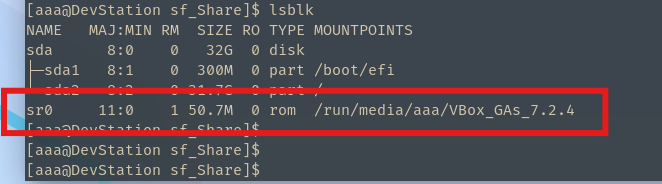
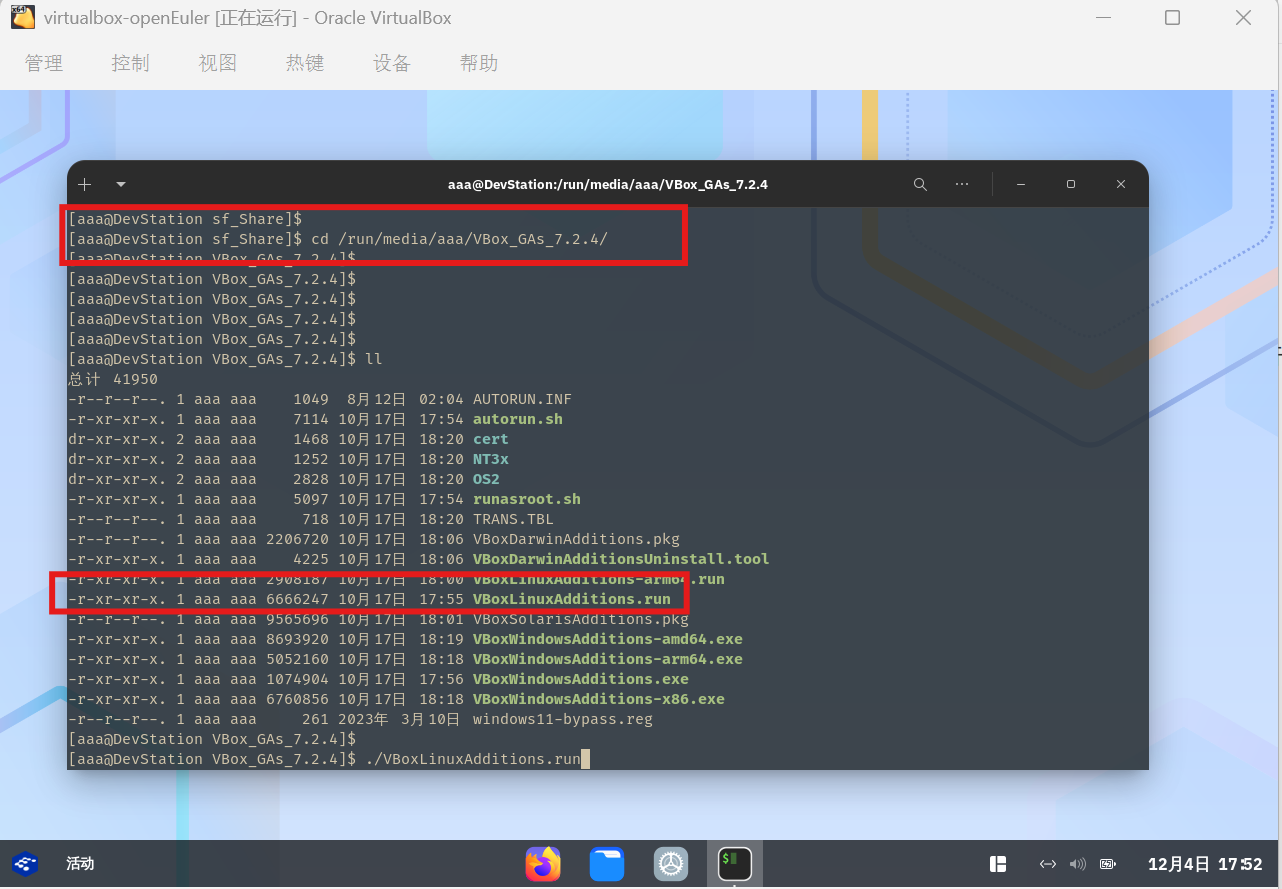
安装增强功能:进入“/dev/sr0”挂载的目录(查看/dev/sr0挂载目录:lsblk ),并在该目录下执行“VBoxLinuxAdditions.run脚本”,完成后务必重启虚拟机生效
lsblk
./VBoxLinuxAdditions.run
第二步:在VirtualBox中设置共享文件夹
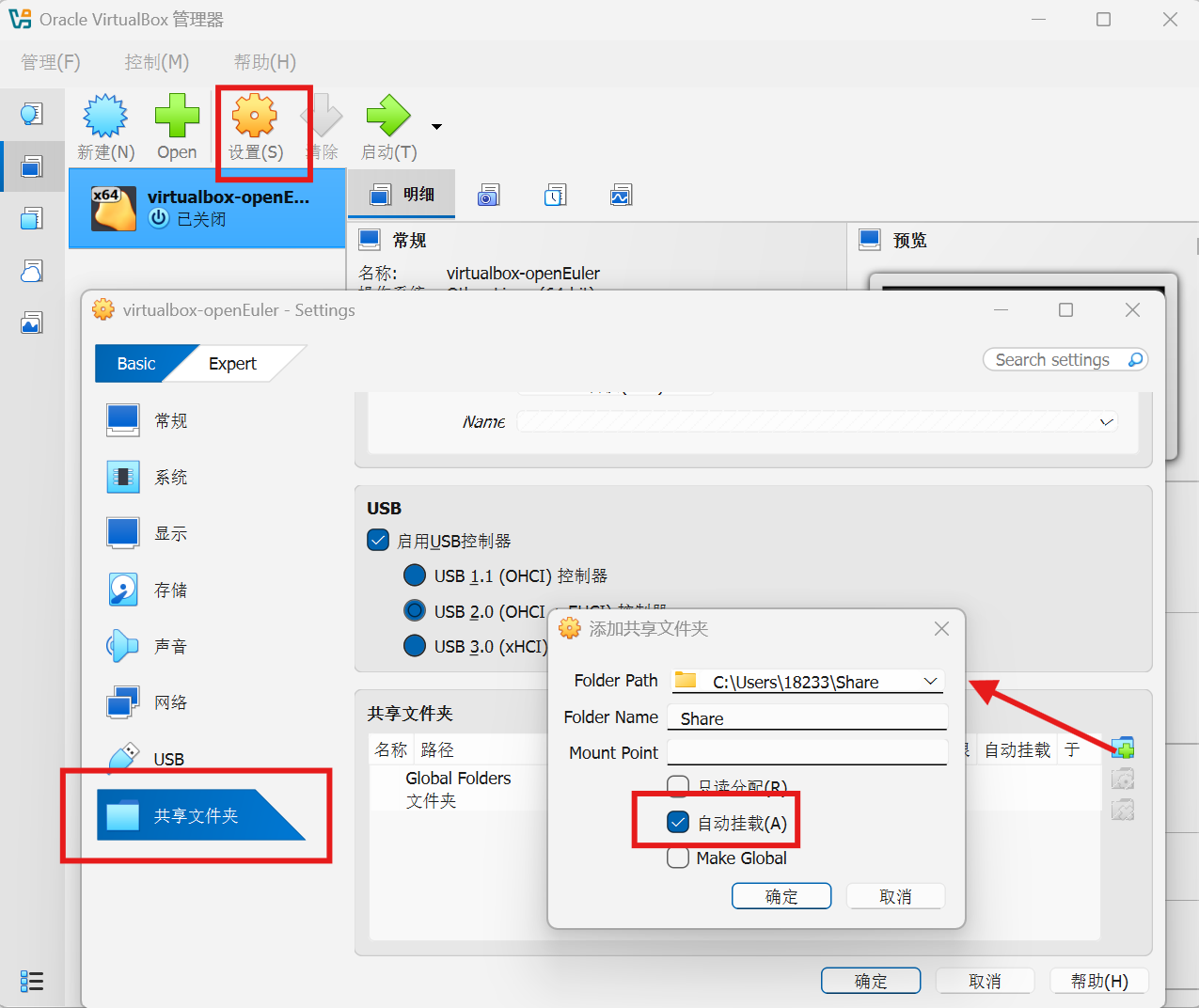
打开VirtualBox,在虚拟机列表中选择需要配置的虚拟机,点击 “设置” 按钮,在设置窗口中,选择左侧的 “共享文件夹” 选项卡,点击右侧的 “添加共享文件夹” 图标(带>加号的文件夹图标)。在弹出的对话框中,按以下要求配置:
文件夹路径:点击右侧文件夹图标,选择宿主机上要共享的目录
文件夹名称:为这个共享起一个名字(例如 Share)。建议使用英文且不带空格
只读分配:如果只需要从虚拟机读取文件,可以勾选此项
自动挂载:必须勾选,这样VirtualBox增强功能通常会自动将共享文件夹挂载到 /media/sf_<共享名称> 目录下(例如 /media/sf_share),该目录即为共享目>录
最后点击 “确定” 保存设置。这样,我们就成功设置/media/sf_share为共享目录
第三步:设置普通用户操作权限
要确保用户对该目录有操作权限,需要将当前用户加入vboxsf用户组。执行此命令后需要重启虚机生效。
sudo usermod -aG vboxsf $USER
VNC远程连接DevStation操作指南
一、VNC客户端安装(Windows系统为例)
1. 下载客户端
- 选择Windows版本下载安装文件

-
下载完成后双击“.exe”文件进行安装
-
安装过程按照默认设置,一直点击“下一步”即可完成
2. 安装验证
- 安装完成后可在开始菜单找到“TigerVNC Viewer”程序
二、DevStation环境准备
1. 关闭防火墙
sudo systemctl stop firewalld
2. 关闭SELinux
sudo setenforce 0
3. 确保服务以普通用户启动
- 使用普通用户账户进行操作,不要使用root用户
三、VNC服务配置
1. 设置VNC连接密码
sudo vncpasswd
- 按照提示设置并确认密码
2. 启动VNC服务
sudo vncserver :2
端口说明:
:2对应端口 5902:3对应端口 5903- 以此类推,端口号 = 5900 + 启动编号
3. 修改VNC启动配置文件
配置文件位置
/home/[用户名]/.vnc/xstartup
例如:用户名为aaa,则路径为 /home/aaa/.vnc/xstartup
修改步骤
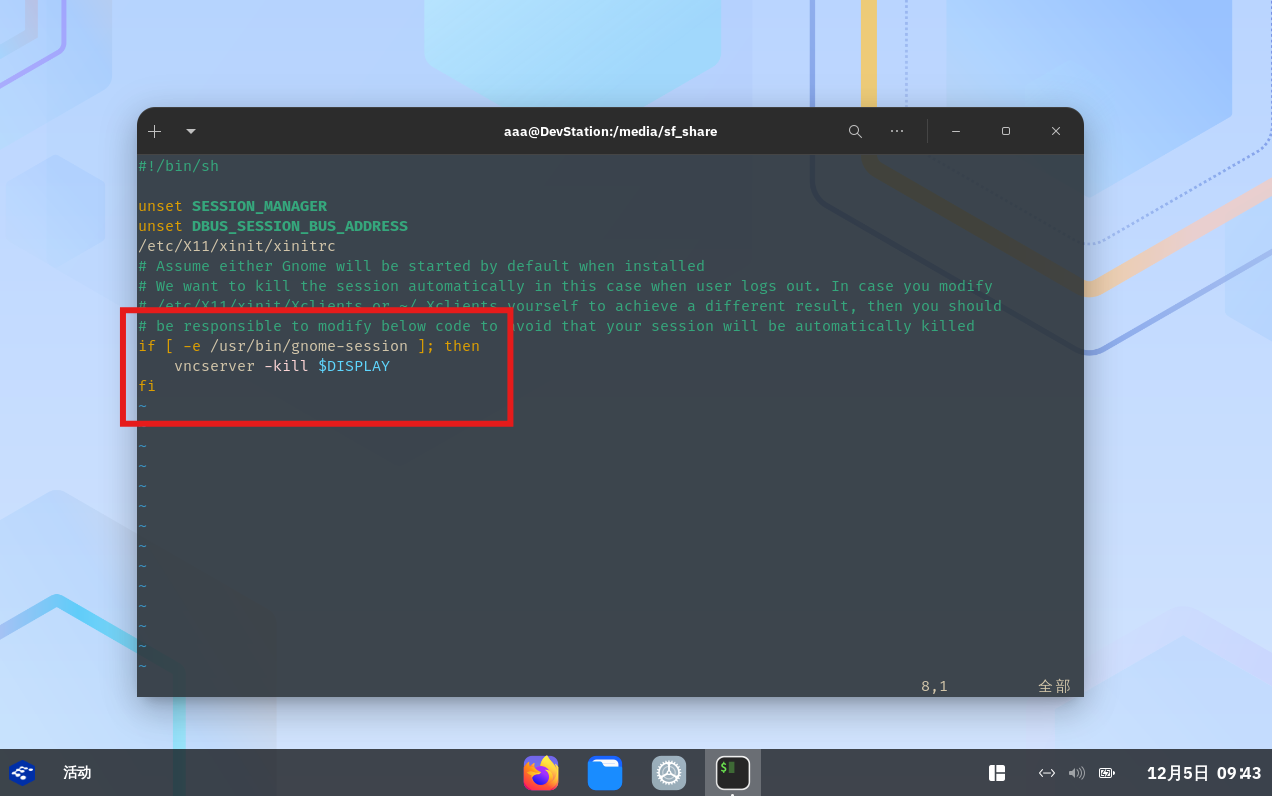
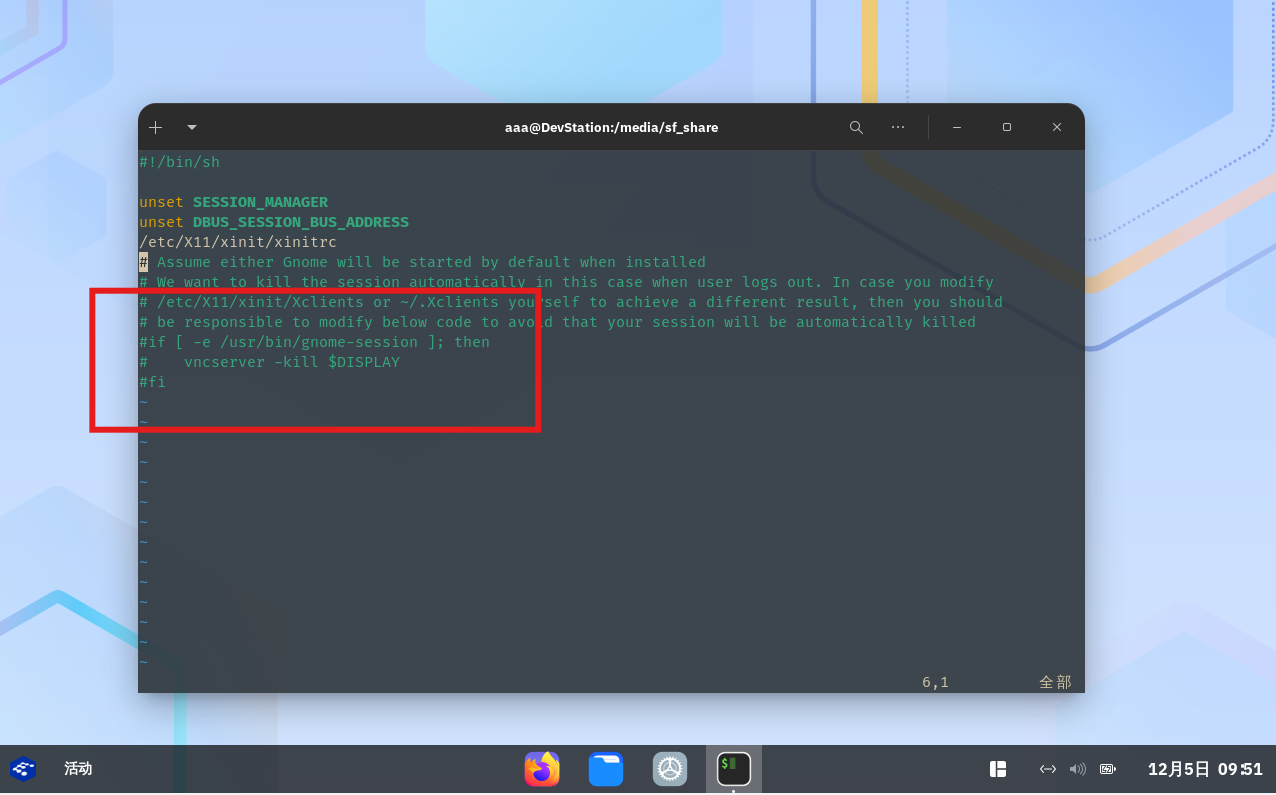
sudo sed -i '/if \[ -e \/usr\/bin\/gnome-session \]; then/,/fi/s/^/# /' /home/aaa/.vnc/xstartup
/home/aaa/.vnc/xstartup为vnc配置文件
配置文件对比
- 修改前:
- 修改后:这两行已被注释(以#开头)
四、客户端连接
1. 启动TigerVNC Viewer
- 打开安装好的TigerVNC Viewer客户端
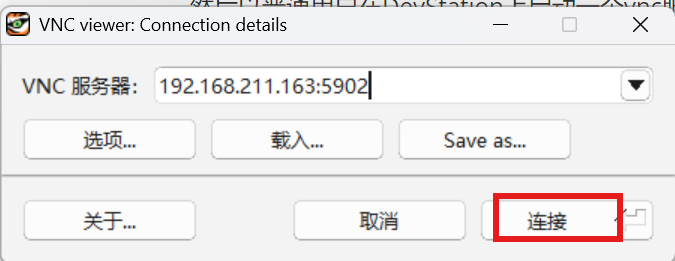
2. 输入连接信息
- 在连接地址栏输入:
IP:端口号,例如:192.168.1.100:5902,或简写:192.168.1.100:2
3. 身份验证
- 点击“连接”按钮
- 在弹出的窗口中输入之前设置的VNC密码
- 点击“确定”即可建立远程连接