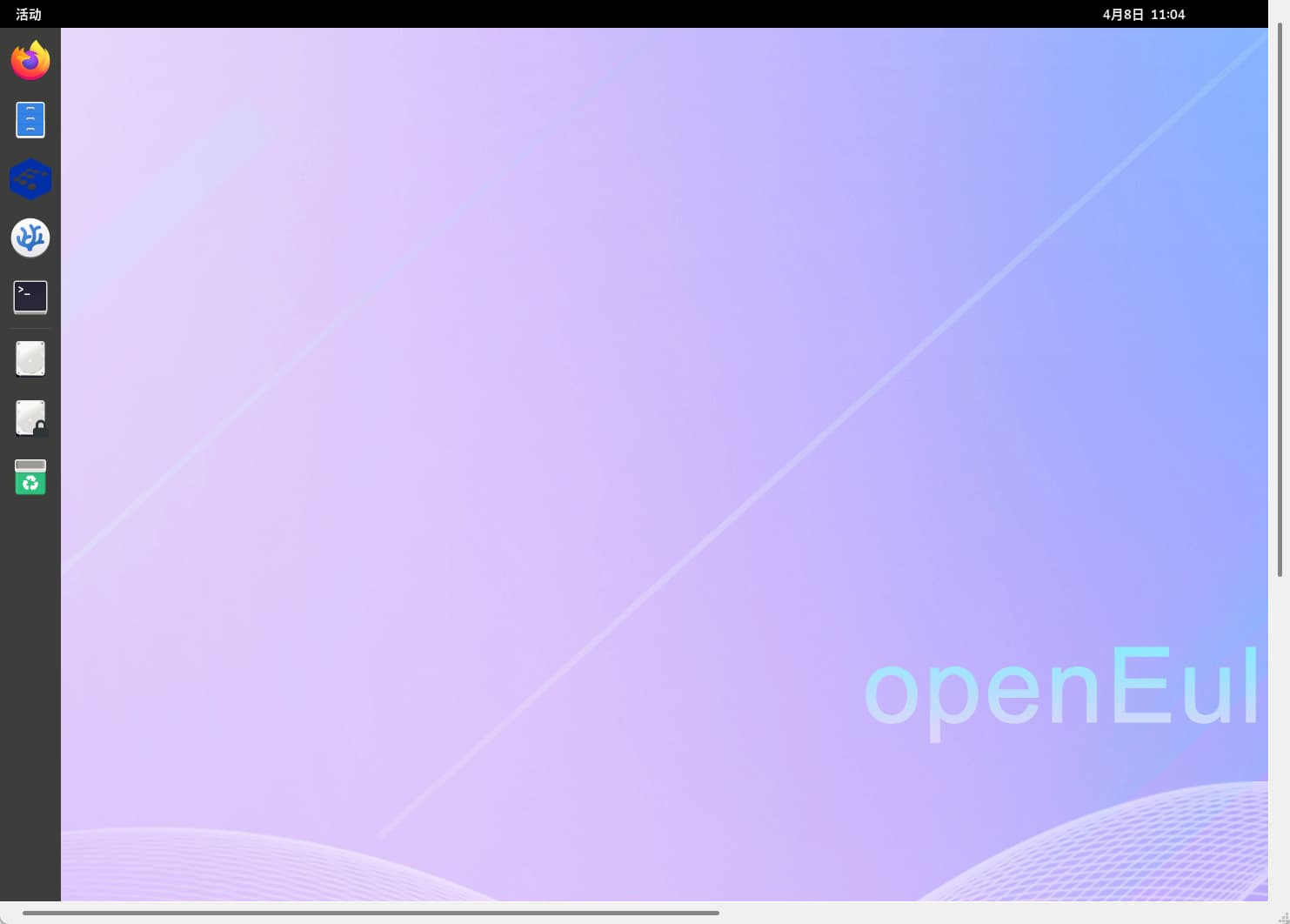
xrdp远程连接DevStation桌面
背景:
在通过虚拟化软件完成DevStation安装后,可能会发现虚拟机界面打开的桌面环境较小,使用不便。因此,人们希望通过另一台机器远程连接到DevStation。本文将介绍如何使用xrdp远程工具连接到DevStation桌面。
前置条件:
DevStation桌面环境与远程连接机器之间网络互通。
操作步骤:
步骤1 安装wget
yum install wget
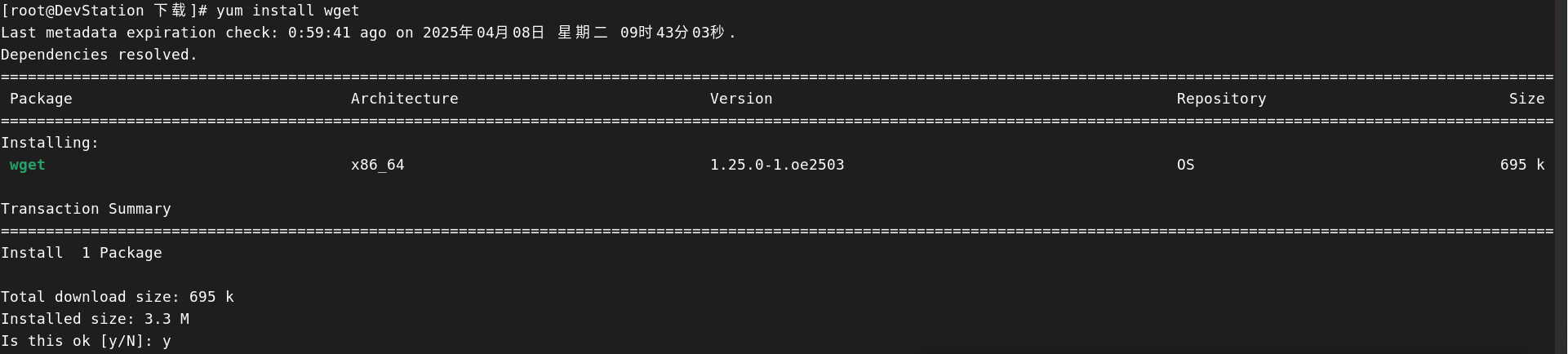
步骤2 获取连接工具xrdp。在DevStation环境中安装xrdp(提示:如果通过wget命令无法获取rpm安装包,可直接将网址复制到浏览器中下载到本地,笔者即采用此方式下载)。
wget https://mirrors.aliyun.com/epel/epel-release-latest-8.noarch.rpm
步骤3 安装xrdp
rpm -ivh epel-release-latest-8.noarch.rpm --nodeps
yum -y install xrdp

步骤4 配置xrdp
sed -i 's/max_bpp=32/max_bpp=24/g' /etc/xrdp/xrdp.ini

步骤5 配置xsession
touch /root/.xsession
echo gnome-session > /root/.xsession
chmod -x /root/.xsession

步骤6 启动xrdp服务
systemctl restart xrdp && systemctl enable xrdp

步骤7 关闭防火墙或开放3389端口,二者设置其一即可(提示:xrdp服务默认端口为3389,通常建议直接关闭防火墙;仅当关闭防火墙后机器仍无网络时,才选择开放指定端口)。
7.1 关闭防火墙:
systemctl stop firewalld  # 临时关闭
systemctl disable firewalld # 永久关闭
7.2 开放3389端口
firewall-cmd --permanent --zone=public --add-port=3389/tcp
firewall-cmd --reload
步骤8 使用mstsc远程连接(提示:本文以Windows系统机器为例,具体操作请根据实际情况调整)。
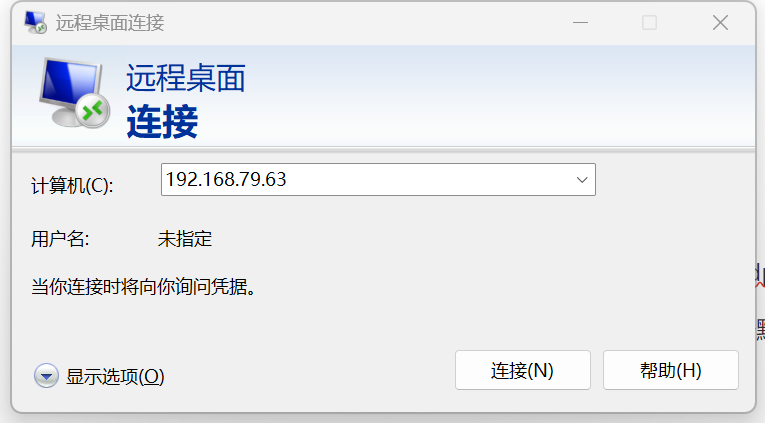
在Windows机器上按下 Win + R 键,输入 mstsc,在弹出的对话框中输入DevStation的IP地址(提示:如何查看IP?打开终端,输入 ip a 即可查看),点击确定,如下图所示。
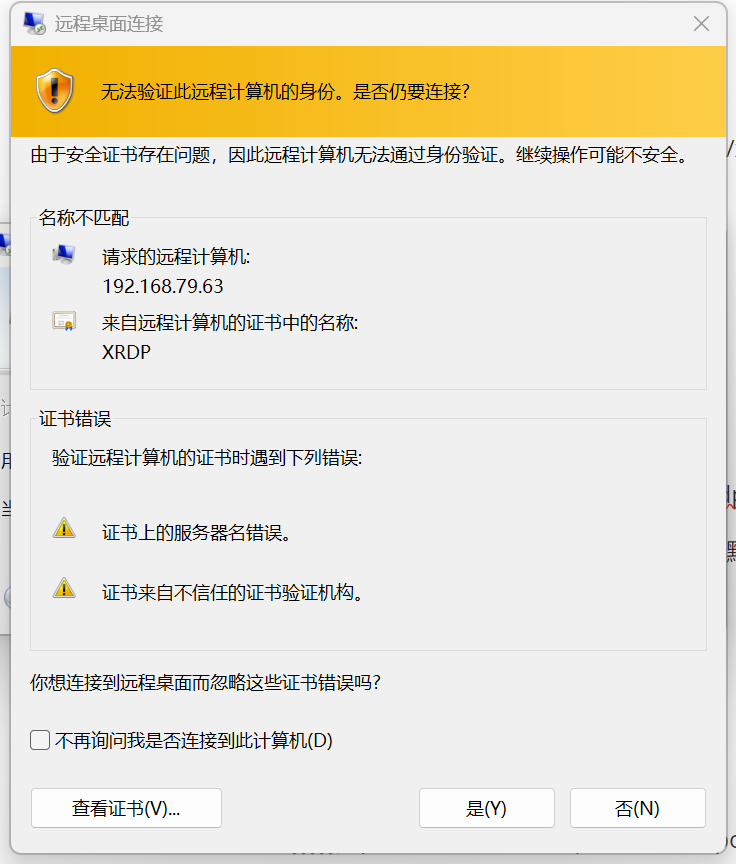
在弹出的“验证远程计算机身份”界面中,直接点击“是”。
随后输入DevStation的登录用户名和密码,点击“确定”即可进入远程桌面。

远程桌面环境