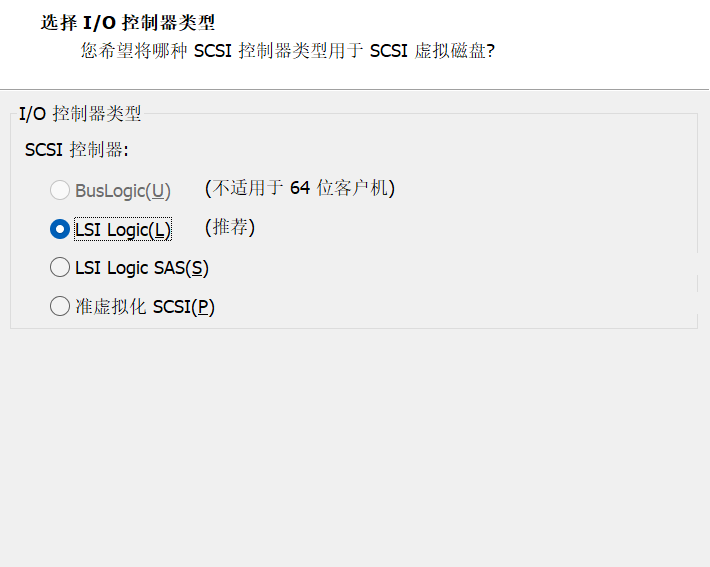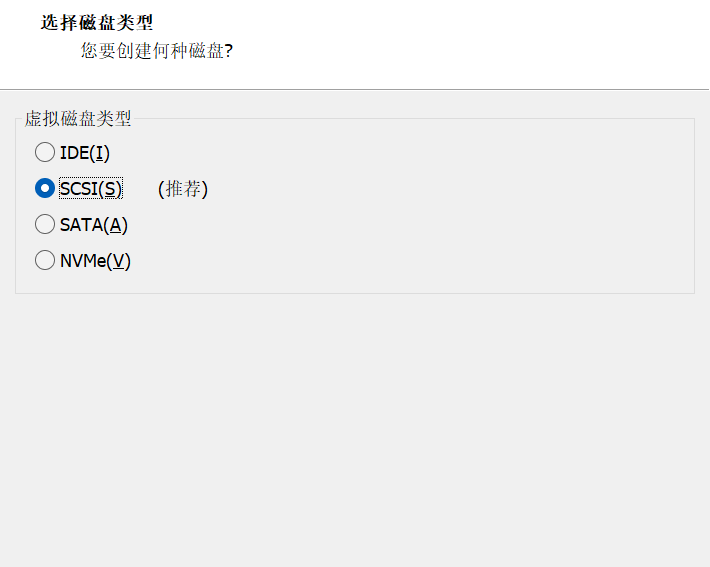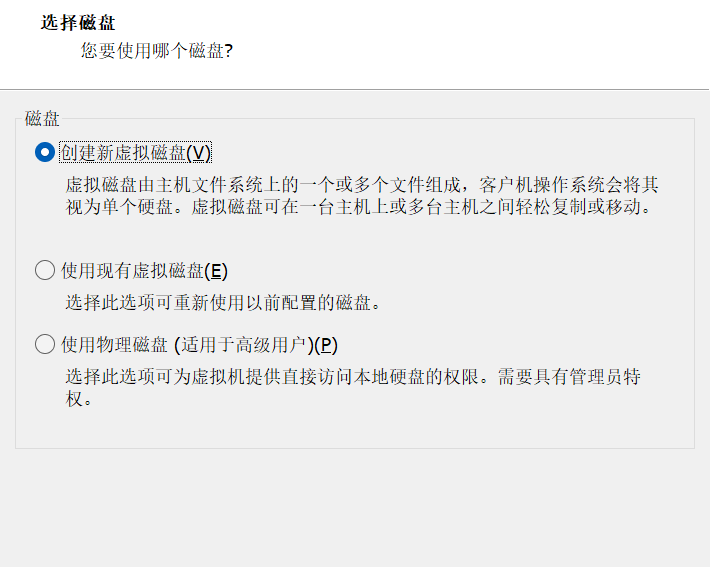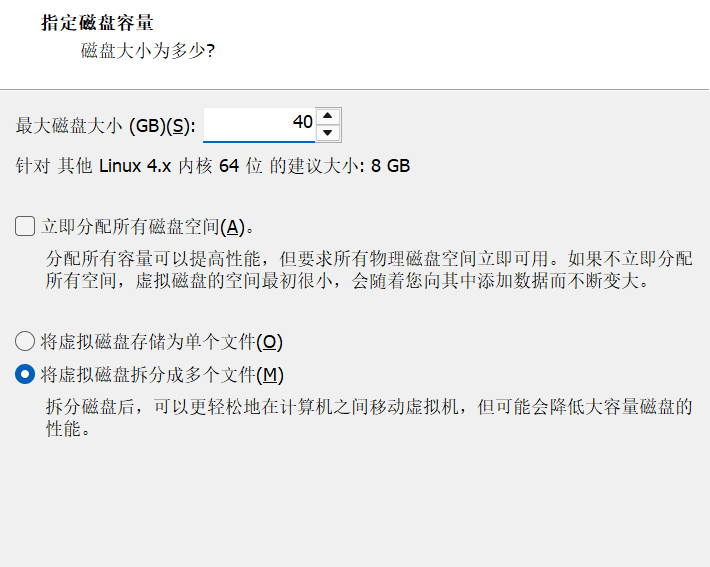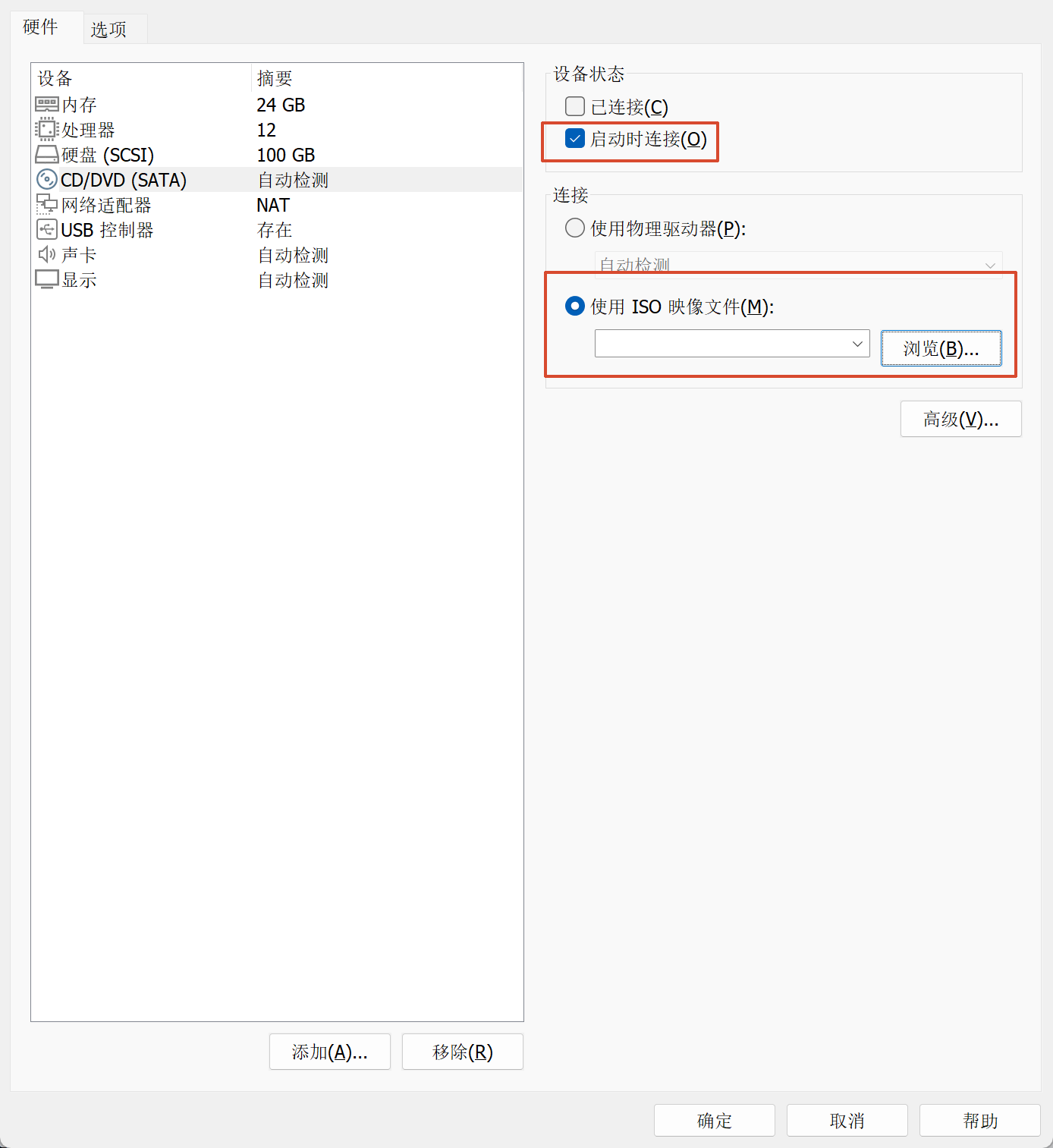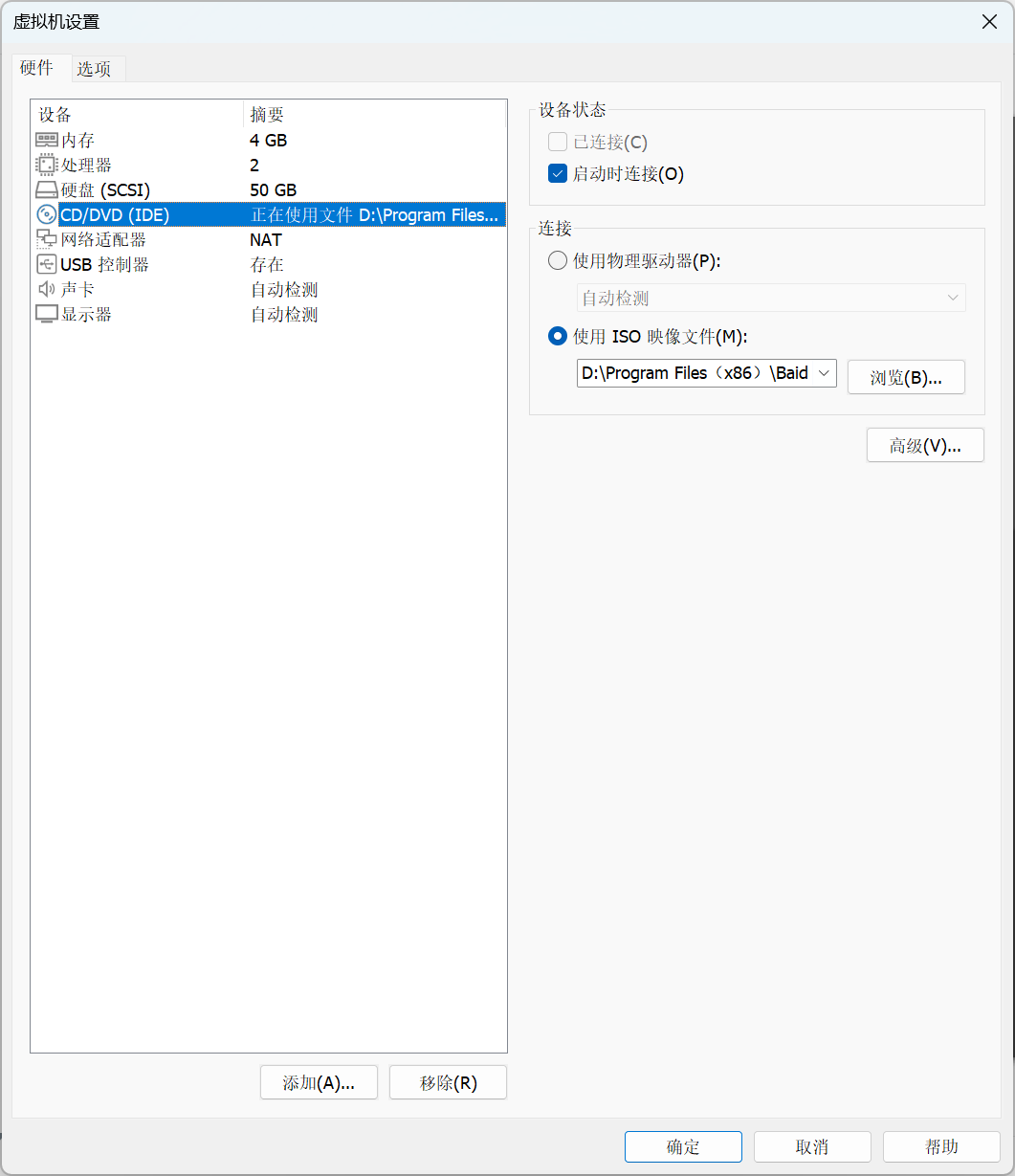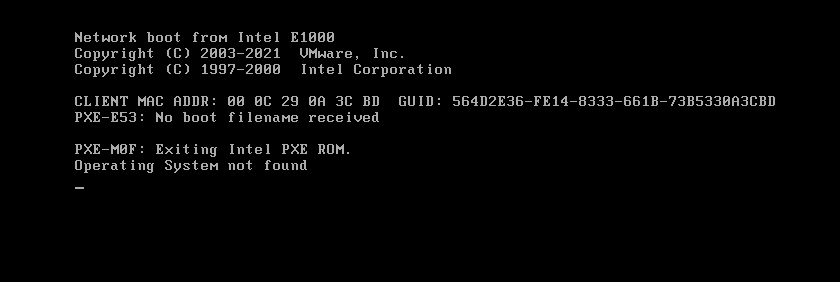
What virtual machine are you using? It seems the ISO image is not mounted, or it’s mounted but the first boot priority is not set to CD-ROM, causing the system to proceed with the PXE network installation process instead.
VMware Workstation Pro
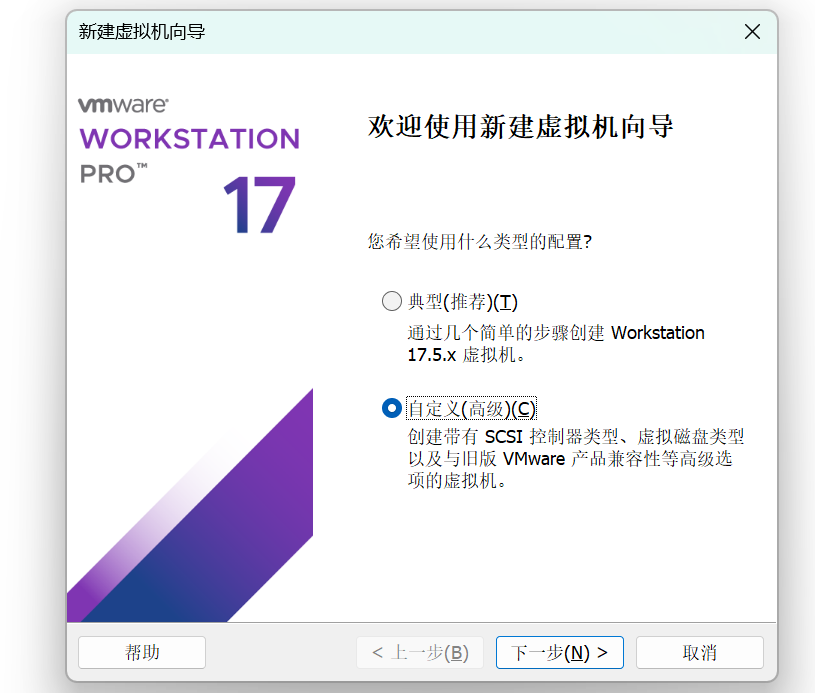
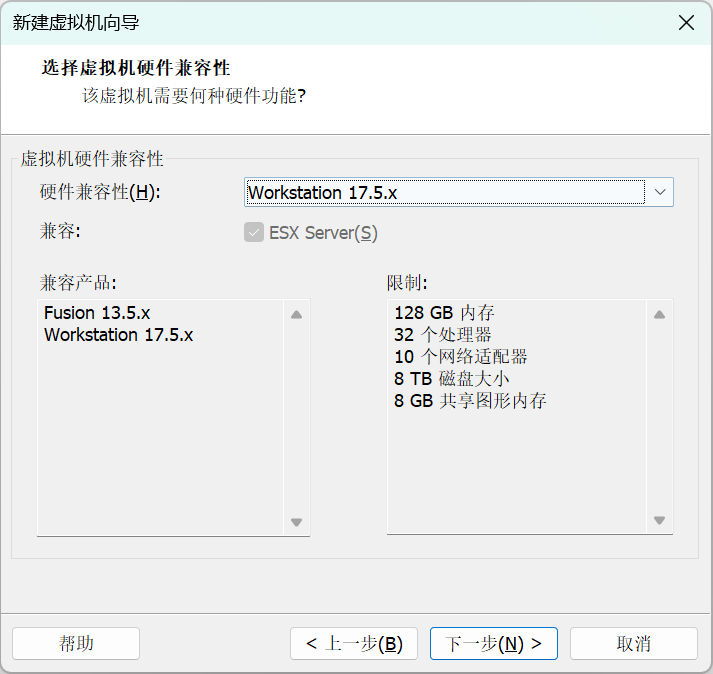
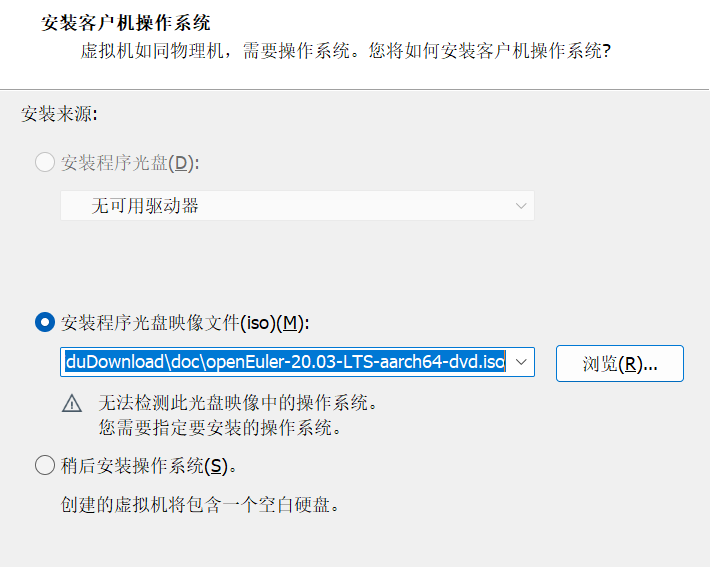
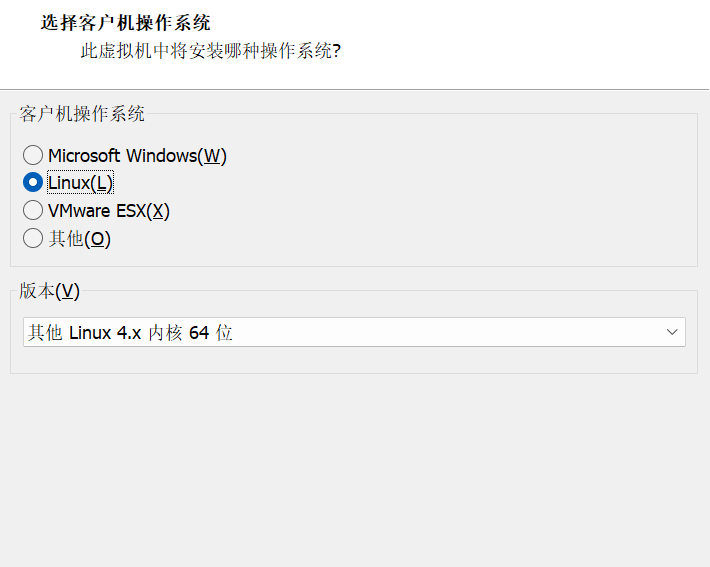
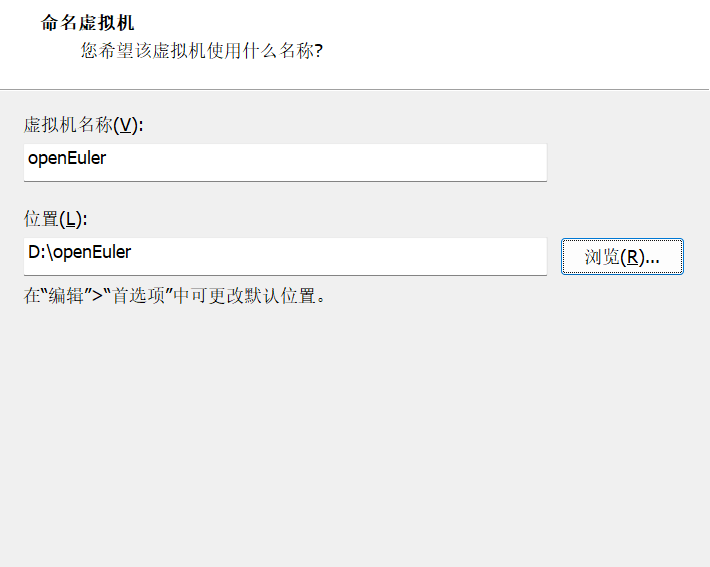
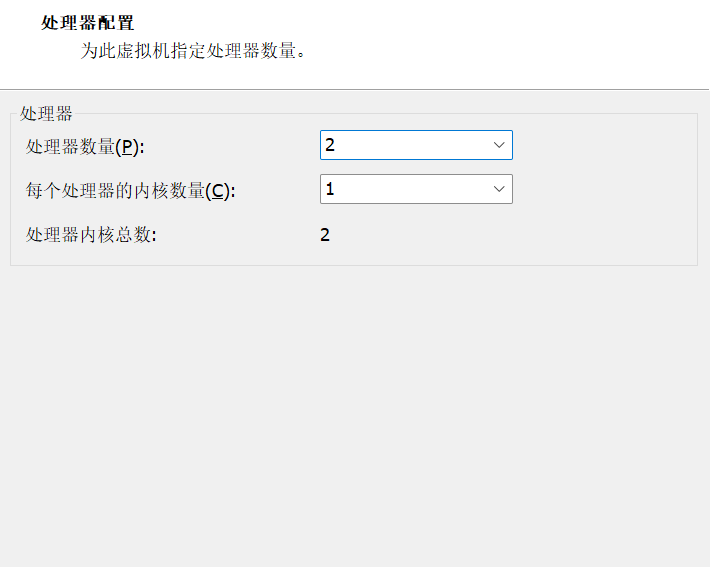
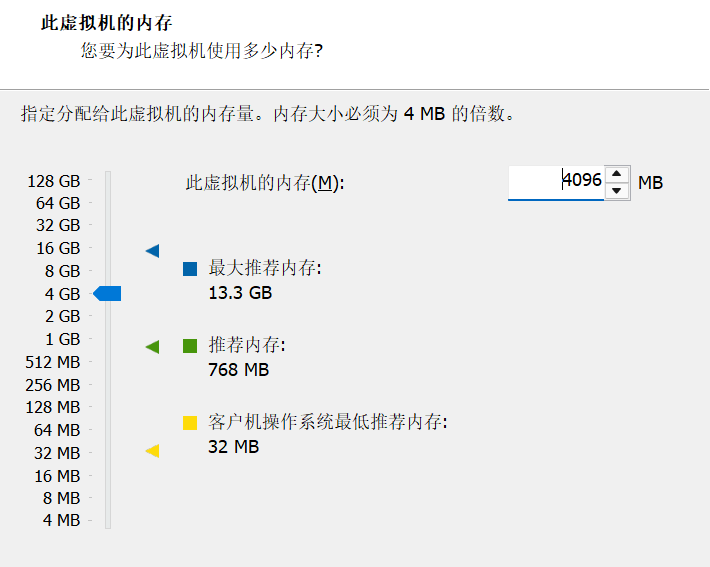
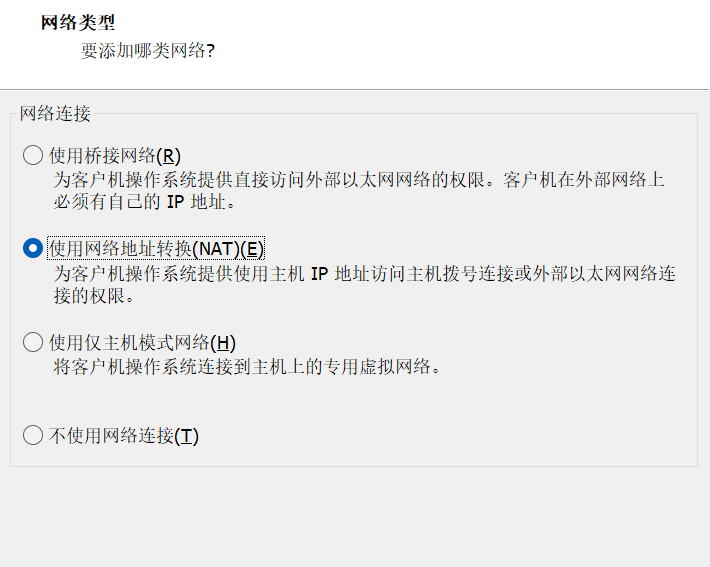
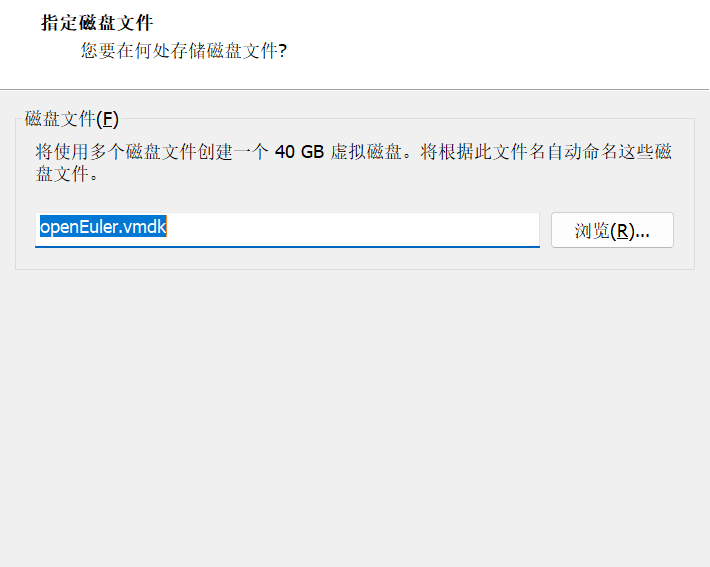
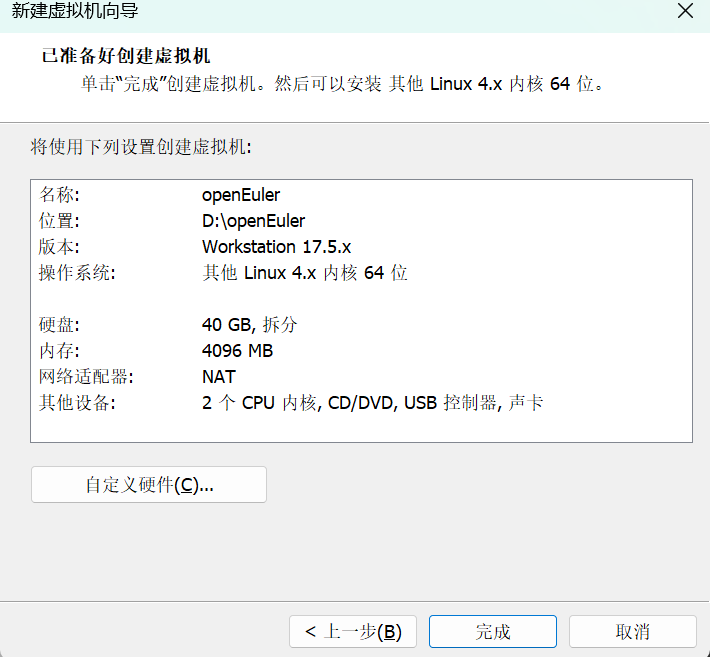
Below is the flowchart for creating a new virtual machine. After completion, the system immediately throws an error. The ISO image was downloaded and its hash value was verified to be identical.
Selected
I created it on my own Windows computer using a VM virtual machine.
That won’t work; Windows is x86_64 architecture, so the virtual machine installed can only be x86_64 architecture as well.
OK, got it.
The content is AI-generated and for reference only:
Summary
| Root Cause | Solution |
|---|---|
| ISO not mounted or not enabled | Correctly mount the ISO and check “Connect at power on” |
| Incorrect boot order | Set CD-ROM as the first boot device in BIOS/UEFI |
| Using a debug version ISO | Switch to the standard DVD ISO image |
| Network boot interference | Disable PXE or use Host-only network |
Click here to view detailed analysis and solution
Troubleshooting “Operating System not found” Error During Virtual Machine Boot
You encountered the following error when configuring and running an openEuler virtual machine using VMware Workstation Pro:
Network boot from Intel E1000
Copyright (C) 2003-2021 VMware, Inc.
Copyright (C) 1997-2000 Intel Corporation
CLIENT MAC ADDR: 00 BC 29 0A 3C BD GUID: 564D2E36-FE14-8333-661B-73B5330A3CBD
PXE-E53: No boot filename received
PXE-M0F: Exiting Intel PXE ROM.
Operating System not found
This error indicates that the virtual machine failed to boot from the ISO image and instead attempted network boot (PXE) — which failed — resulting in the “Operating System not found” message. Below is a detailed analysis and step-by-step resolution.
Problem Analysis
Based on the provided knowledge graph and user discussion, the following points are clear:
-
Core Issue: PXE Network Boot Failure
PXE-E53: No boot filename receivedmeans the virtual machine’s network adapter (Intel E1000) tried to perform a network boot (PXE), but did not receive a boot filename from a DHCP/TFTP server.PXE-M0F: Exiting Intel PXE ROMindicates the PXE boot process has terminated.- The final
Operating System not foundoccurs because neither a valid operating system nor a properly mounted installation medium was detected.
-
Root Cause: ISO Not Set as Primary Boot Device
- Despite having downloaded the ISO and configured the VM, the system did not boot from the optical drive but instead prioritized network boot.
- This typically happens due to:
- The ISO image not being correctly mounted to the virtual CD/DVD drive;
- Incorrect boot order settings, with CD-ROM not set as the first boot device;
- Using UEFI mode (EFI) without proper configuration.
-
Support Evidence
- As noted by user
yanzhicong: “It seems the ISO image was not mounted, or it was mounted but the first boot order is not the optical drive, so the PXE network installation process was triggered.” - The
Intel E1000is a VMware virtual NIC that supports network booting. Without a valid PXE server, this leads to the PXE-E53 error. - The
Use EFIoption being enabled suggests UEFI boot mode is used, so ensure the ISO supports UEFI.
- As noted by user
Solutions
Follow these steps in order to resolve the issue:
Step 1: Confirm ISO is Correctly Mounted
- Open the virtual machine settings in VMware Workstation.
- Select the CD/DVD (IDE) device.
- Check “Use ISO image file”, then browse and select your downloaded openEuler ISO (e.g.,
openEuler-22.03-LTS-x86_64-dvd.iso). - Ensure both “Connect at power on” and “Connect” are checked.
Note: Some ISO versions (e.g.,
debug.iso) may lack critical components (likegrub2,lvm2). Use the standard DVD version instead.
Step 2: Fix Boot Order (BIOS/UEFI Settings)
Method 1: Set Boot Order in VMware BIOS
- Start the virtual machine and immediately press
F2to enter BIOS Setup (orESCfor UEFI boot menu). - Go to the Boot tab.
- Move CD-ROM Drive or DVD-ROM Drive to the top of the boot order list.
- Save and exit (usually
F10).
If using UEFI mode (
Use EFIenabled), pressEscat startup to access the UEFI boot menu and select “EFI DVD-ROM”.
Method 2: Set ISO as Installation Source During VM Creation
- During the “Install guest operating system” step:
- Choose “Installer disc image file (iso)”;
- Point to the correct ISO path;
- Select guest OS as Linux > Other Linux 4.x/5.x kernel 64-bit;
- Recommended: Uncheck “Install operating system later”.
Step 3: Verify ISO File Integrity
Ensure the downloaded ISO is not corrupted:
- Obtain the official MD5 checksum from the openEuler official mirror site.
- Calculate the MD5 hash of your local ISO file using a tool:
md5sum openEuler-*.iso - Compare the output with the official value.
As emphasized by user
xnlu, always verify ISO integrity via MD5.
Step 4: Avoid Using Debug Version ISOs
- The error log suggests you may be using a debug ISO such as:
openEuler-22.03-LTS-SP1-everything-debug-x86_64-dvd.iso - Debug ISOs are not suitable for direct installation and may lack essential packages.
Replace it with the standard installation version:openEuler-22.03-LTS-SP1-x86_64-dvd.iso
Step 5: Optional — Disable Network Boot
If you do not intend to use PXE installation:
- In VMware settings, go to Network Adapter.
- Change the network connection mode to NAT or Host-only (to prevent bridge mode from triggering PXE).
- Or, in BIOS, disable the Network Boot option.
Recommended Configuration Example (VMware + openEuler)
| Item | Recommended Setting |
|---|---|
| Virtual Machine Software | VMware Workstation Pro 17.x |
| OS Type | Linux |
| Version | Other Linux 5.x kernel 64-bit |
| ISO Mount | |
| Boot Order | CD-ROM before Hard Drive |
| Firmware Type | UEFI (recommended) or BIOS |
| Memory | ≥ 4096 MB |
| CPU | ≥ 2 cores |
| Disk | ≥ 32 GB |
Summary
| Root Cause | Solution |
|---|---|
| ISO not mounted or not enabled | Correctly mount ISO and check “Connect at power on” |
| Incorrect boot order | Set CD-ROM as first boot device in BIOS/UEFI |
| Using debug ISO | Switch to standard DVD ISO image |
| Network boot interference | Disable PXE or use Host-only network |
Final Recommended Steps
- Download the standard openEuler ISO (e.g.,
openEuler-22.03-LTS-x86_64-dvd.iso); - Verify its MD5 checksum to ensure integrity;
- Create a new virtual machine and specify the ISO as the installation source;
- Boot the VM and press
F2to enter BIOS, then set CD-ROM as the first boot device; - Successfully enter the installation interface.
If the issue persists, please provide your virtual machine’s hardware configuration screenshot and the full ISO filename for further diagnosis.