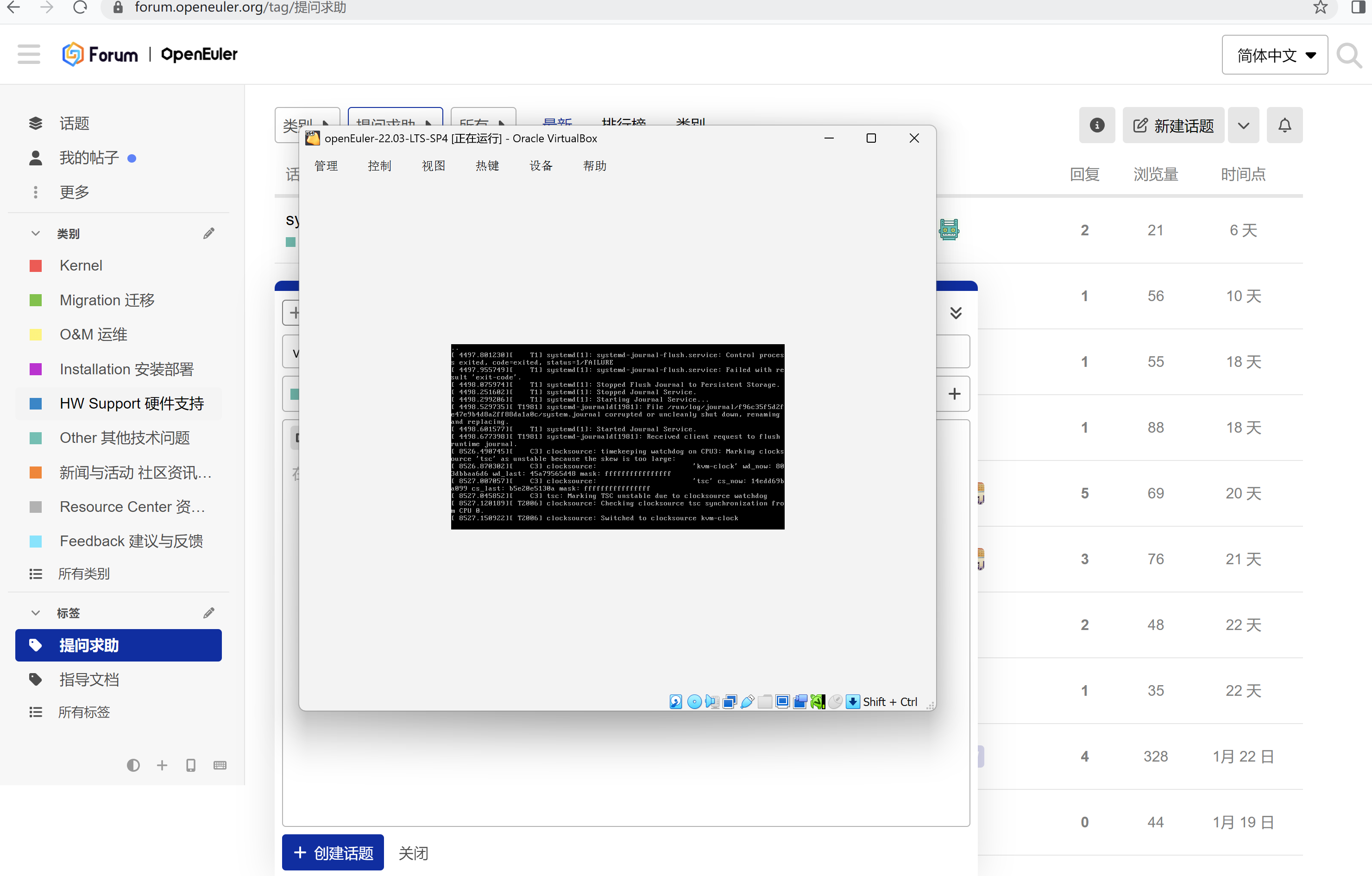
virtual box安装openeuler,窗口大小无法自适应

我用virtual box 7.2.6安装openeuler 22.03 LTS-SP4。安装过程选择的是minimal和development tools。

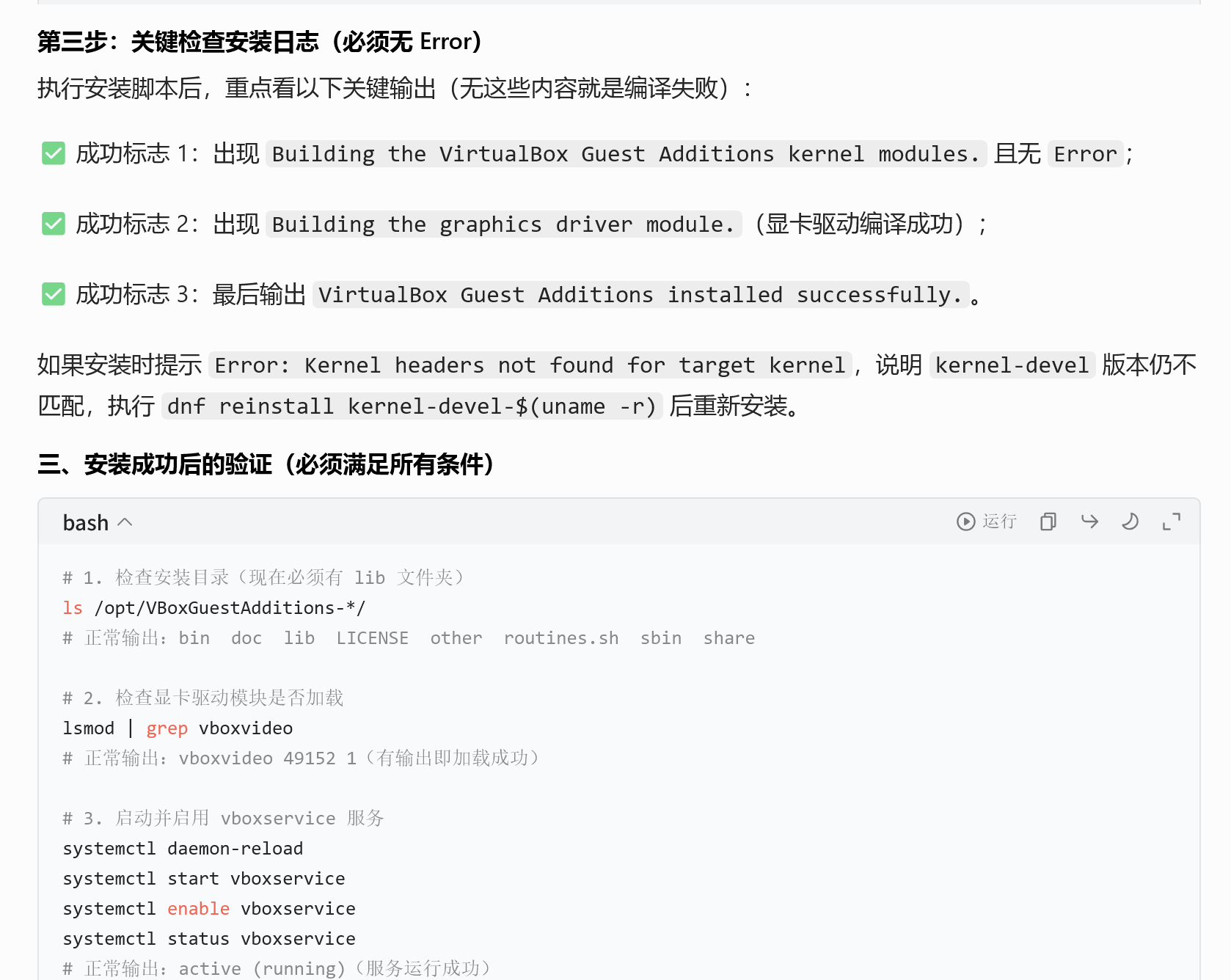
按照网上的建议,安装增强功能。我根据豆包提示对安装进行验证。

检查安装目录里面没有lib文件,显卡驱动模块加载正常,systemctl start vboxservice报错,后续没有继续按照下面的命令检查了

1. 检查安装目录(现在必须有 lib 文件夹)

ls /opt/VBoxGuestAdditions-*/ # 正常输出:bin doc lib LICENSE other routines.sh sbin share

2. 检查显卡驱动模块是否加载

lsmod | grep vboxvideo

# 正常输出:vboxvideo 49152 1(有输出即加载成功)

3. 启动并启用 vboxservice 服务

systemctl daemon-reload

systemctl start vboxservice

systemctl enable vboxservice

systemctl status vboxservice

# 正常输出:active (running)(服务运行成功)
答案内容由AI生成,仅供参考:

:white_check_mark: 总结

检查项 是否满足 说明
安装了 Development Toolskernel-devel :white_check_mark: 编译前提
/opt/VBoxGuestAdditions-*/lib 存在 :white_check_mark: 安装完整
lsmod | grep vboxvideo 有输出 :white_check_mark: 图形驱动加载
systemctl status vboxservice 为 running :white_check_mark: 服务正常
启用了图形界面(如 DDE) :white_check_mark: 窗口自适应基础

:memo: 最终建议

  1. 确保所有依赖包安装完整;
  2. 重新运行 VBoxLinuxAdditions.run 安装脚本
  3. 安装 DDE 图形环境;
  4. 重启虚拟机;
  5. 测试窗口缩放功能。

完成以上步骤后,VirtualBox 窗口自适应问题将得到彻底解决。

点击此处查看详细分析解答

VirtualBox 安装 openEuler 后窗口大小无法自适应问题解决方案

您在使用 VirtualBox 7.2.6 安装 openEuler 22.03 LTS-SP4(Minimal + Development Tools) 时遇到的“窗口无法自适应”问题,本质上是 VirtualBox 增强功能(Guest Additions)未正确安装或未完全生效 导致的。窗口自适应、共享剪贴板、共享文件夹等功能都依赖于增强功能的正常运行。

根据您的描述(systemctl start vboxservice 报错、缺少 lib 目录等),增强功能的安装过程存在问题。以下是详细分析与完整解决方案。


:magnifying_glass_tilted_left: 问题根源分析

  1. /opt/VBoxGuestAdditions-*/lib 目录不存在

    • 表明增强功能未成功安装安装不完整
    • lib 目录包含图形驱动(如 vboxvideo)和其他运行时库,缺失意味着图形功能不可用。
  2. systemctl start vboxservice 报错

    • vboxservice 是 VirtualBox 客户端服务,负责处理主机与虚拟机之间的交互(如调整分辨率、共享剪贴板、时间同步等)。
    • 服务启动失败通常是因为:
      • 安装脚本未正确执行;
      • 内核模块编译失败;
      • 系统缺少必要的依赖包(如 kernel-devel, gcc, make 等)。
  3. lsmod | grep vboxvideo 虽然显示加载,但功能异常

    • 可能该模块来自系统自带或其他方式加载,但版本不匹配或未被 vboxservice 正确调用,导致实际功能无效。

:white_check_mark: 正确安装 VirtualBox 增强功能的完整步骤

:warning: 前提:确保您的 openEuler 虚拟机已联网,并安装了以下基础开发工具包。

# 安装必要依赖(minimal 安装必须补全)
sudo dnf groupinstall "Development Tools" -y
sudo dnf install kernel-devel kernel-headers dkms gcc make bzip2 perl -y

:white_check_mark: 第一步:挂载增强功能安装镜像

  1. 在 VirtualBox 菜单中点击:
    设备(Devices) → 安装增强功能(Insert Guest Additions CD image)
    
  2. 登录 openEuler 终端,检查光驱是否识别:
lsblk
# 应看到类似 /dev/sr0 的 CD-ROM 设备

:white_check_mark: 第二步:挂载并运行安装脚本

# 创建挂载点并挂载
sudo mkdir -p /mnt/cdrom
sudo mount /dev/sr0 /mnt/cdrom

# 进入目录并运行安装脚本
cd /mnt/cdrom
sudo ./VBoxLinuxAdditions.run

:white_check_mark: 成功输出的关键标志(需全部出现):

Building the VirtualBox Guest Additions kernel modules. [  OK  ]
Building the graphics driver module. [  OK  ]
...
VirtualBox Guest Additions installed successfully.

:cross_mark: 若中途报错(如 Kernel headers not found):

sudo dnf reinstall kernel-devel-$(uname -r) -y
sudo ./VBoxLinuxAdditions.run

:white_check_mark: 第三步:验证安装结果(必须满足以下所有条件)

1. 检查安装目录结构

ls /opt/VBoxGuestAdditions-*/

:white_check_mark: 正常输出应包含 lib 目录:

bin  doc  lib  LICENSE  other  routines.sh  sbin  share

2. 确认显卡驱动模块加载

lsmod | grep vboxvideo

:white_check_mark: 正确输出示例(有内容即表示加载成功):

vboxvideo 49152 1

若无输出,请检查:

  • 是否以 root 运行安装脚本;
  • kernel-devel 版本是否与当前内核匹配(uname -r)。

3. 启动并启用 vboxservice 服务

sudo systemctl daemon-reload
sudo systemctl start vboxservice
sudo systemctl enable vboxservice
sudo systemctl status vboxservice

:white_check_mark: 正常状态应为:

● vboxservice.service - VirtualBox Guest Additions Service
   Loaded: loaded (/usr/lib/systemd/system/vboxservice.service; enabled; vendor preset: disabled)
   Active: active (running)

:cross_mark: 若仍报错,请查看详细日志定位原因:

journalctl -u vboxservice --since "5 minutes ago"

:hammer_and_wrench: 常见问题与解决方案

问题 原因 解决方案
Kernel headers not found 内核头文件未安装或版本不匹配 sudo dnf reinstall kernel-devel-$(uname -r)
Building the graphics driver failed 缺少编译工具链(gcc/make) 安装 Development Tools
vboxservice failed to start 依赖库缺失或权限不足 检查 /var/log/vboxadd-install.log 日志
窗口仍不能自适应 X11 桌面环境未启动或未使用图形会话 确保已安装图形界面(如 DDE),并通过 startx 启动

:light_bulb: 推荐:使用图形环境提升体验

由于您使用的是 Minimal 安装,系统默认没有图形界面(X11/Wayland),即使安装了增强功能,窗口自适应也必须依赖 X Server 才能生效。

安装 DDE 桌面环境(推荐)

sudo dnf groupinstall "DDE" -y
sudo systemctl set-default graphical.target
sudo reboot

重启后将自动进入图形界面,此时再测试窗口缩放,功能即可正常使用。


:books: 参考文档与资源


:white_check_mark: 总结

检查项 是否满足 说明
安装了 Development Toolskernel-devel :white_check_mark: 编译前提
/opt/VBoxGuestAdditions-*/lib 存在 :white_check_mark: 安装完整
lsmod | grep vboxvideo 有输出 :white_check_mark: 图形驱动加载
systemctl status vboxservice 为 running :white_check_mark: 服务正常
启用了图形界面(如 DDE) :white_check_mark: 窗口自适应基础

:memo: 最终建议

  1. 确保所有依赖包安装完整;
  2. 重新运行 VBoxLinuxAdditions.run 安装脚本
  3. 安装 DDE 图形环境;
  4. 重启虚拟机;
  5. 测试窗口缩放功能。

完成以上步骤后,VirtualBox 窗口自适应问题将得到彻底解决。